Safari全画面表示の裏ワザ!アドレスバーを消して集中する技
safari 全 画面 表示の操作は、画面上の視覚的ノイズを削ぎ落とし、目の前のコンテンツだけに意識を研ぎ澄ますための最も即効性があるアプローチだ。Apple Inc.が長年ブラッシュアップを重ねてきたSafari(ウェブブラウザ)は美しい外観を持つ反面、無数のタブやブックマークバー、ツール群が視界に入り続けると、思考の深度はどうしても削がれてしまう。画面いっぱいにテキストやビジュアルを広げるという単純なスイッチ一つで、日々のデスクワークや分析作業のスピードは目に見えて変わる。
特に限られたディスプレイ領域で膨大なデータを読み解くビジネスパーソンにとって、作業領域を遮るアドレスバーを排してsafari 全 画面 表示を直感的に使いこなすテクニックは、作業効率を劇的に跳ね上げる必須スキルといえる。余計なインターフェースを意識から消し去った瞬間に生まれる圧倒的な没入感は、一度身体に馴染むと手放せない。
MacとiPhoneでアドレスバーを完全消去!作業効率を最大化する裏ワザ
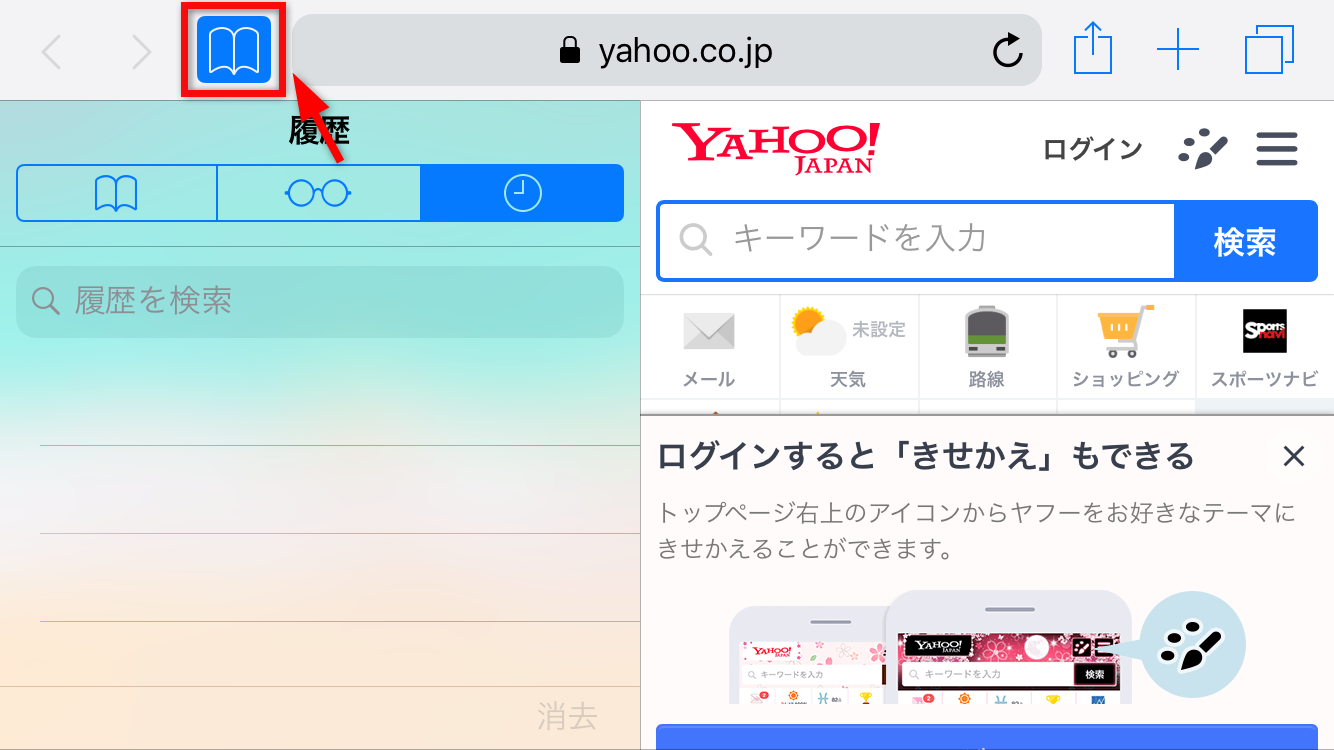
画面を広く使いたいとき、最大の障壁となるのが画面上部や下部に居座るアドレスバーや各種ツールバーだ。Mac版Safariでは、ウインドウ左上の緑色ボタンをクリックする標準的な挙動だけでなく、メニューバーの「表示」項目から「ツールバーを常にフルスクリーンで表示」のチェックを外す隠れたステップが存在する。これを行うだけで、カーソルを画面上部に近づけた時だけツールバーが滑らかに降りてくる仕様へと切り替わり、普段は純粋なWebページだけが1枚のポスターのように視界を満たす。
iPhone側の体験も大きく刷新されている。Webページを閲覧中に画面下部のアドレスバーにある「大小(フォーマット)」アイコンをタップし、「ツールバーを非表示」を選択する。一瞬でアドレスバーが極小のドット状へと退縮し、上下のデッドスペースが完全な可読領域へと化ける。復帰させたいときは画面下部を軽くタップするだけだ。指先のわずかなアクションで、狭いモバイル画面が電子書籍リーダー並みの広大さに化ける。
macOSで瞬時に没入するキーボードショートカットと解除不能トラブルの突破口
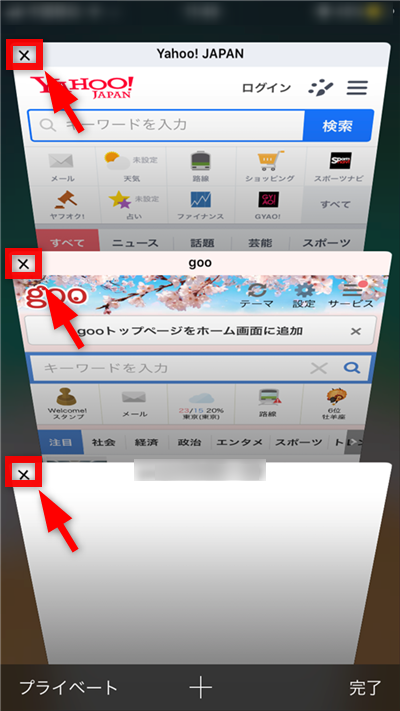
キーボードから手を離さずに視界を切り替えるスピードこそがプロの真骨頂だ。macOSで割り当てられている最も強力なキーボードショートカット (macOS)は「Control + Command + F」、あるいは対応キーボードにおける「fn + F」のワンアクション。ウインドウが一瞬で拡大し、背後のデスクトップや通知が漆黒の裏へと沈む。
しかし、利用者をしばしばパニックに陥れるのが「全画面から戻れなくなる」トラブルだ。Escキーを連打しても反応せず、画面上端にカーソルを合わせても緑の終了ボタンが出現しないケースが稀に発生する。原因の多くはWebアプリ側のフォーカス喪失や一時的なグラフィック描画の遅延にある。
このフリーズ状態を打破する処方箋は明快だ。焦らず「Command + Tab」で一度別のアプリケーションにフォーカスを移してからSafariに戻るか、あるいは「Control + Command + F」を再度打ち込むことでOS側のウインドウ管理マネージャーが強制的に介入し、元のウインドウサイズへと復帰させることができる。
WebKitとFullscreen APIが牽引する次世代ウェブ体験の舞台裏
Safariの描画エンジンであるWebKitは、ブラウザの枠組みを超えたWebアプリケーションの動作を見据えて設計されている。その中核を担うのが、World Wide Web Consortium (W3C)によって標準化が進められたFullscreen API (W3C標準)だ。YouTubeなどの動画配信サービスや高機能なデザインツールが、ブラウザ全体の拡大縮小とは独立して「特定の要素だけを瞬時にディスプレイ全面へ投影する」挙動は、すべてこのAPIの厳密な制御によって実現している。
かつてのように各ブラウザが独自仕様で競い合っていた時代は終わりを告げた。WebKitが標準仕様を忠実に実装し、セキュリティサンドボックスとハードウェアアクセラレーションを緊密に統合した結果、全画面切り替え時の画面のチラつきやフレームレートの低下は極限まで排除されている。
iOSとiPadOSにおけるUI/UXの進化:モバイルブラウジングの視界を広げる
iOSおよびiPadOSにおいて、ブラウザの境界線は年々曖昧になりつつある。洗練されたユーザーインターフェース (UI/UX)の設計思想に基づき、スクロール動作に合わせてアドレスバーが自然に縮小・退避する挙動は今や当たり前となった。だが、それだけでは物足りないヘビーユーザーの間で重宝されているのが「ホーム画面に追加」機能を用いたWebアプリ化だ。
特定のWebサイトを共有メニューからホーム画面に登録し、PWA(プログレッシブウェブアプリ)として起動すると、Safari固有のナビゲーションバーが一切表示されず、あたかもApp Storeからダウンロードした単独のネイティブアプリのような完全全画面で起動する。iPadOSのステージマネージャ環境下でも、この手法を用いれば外付けディスプレイいっぱいにWebキャンバスを広げることが可能だ。
クレイグ・フェデリギが描く「ノイズなき作業環境」とブラウザの未来
ソフトウェアエンジニアリング担当上級副社長のCraig Federighi (クレイグ・フェデリギ)氏は、基調講演で幾度となく「集中を妨げないシームレスな体験」の重要性を説いてきた。最高経営責任者(CEO)のTim Cook (ティム・クック)氏が主導するエコシステム全体の哲学とも共鳴し、Safariは単なる情報閲覧ソフトから「作業環境そのものを整える空間」へと昇華している。
全画面化と連動する「集中モード」のプロファイル切り替えや、Webページ上の不要な広告・バナー要素を一時的に非表示にするディストラクションコントロールなど、OSとブラウザが一体となってユーザーの認知負荷を下げるアプローチは、今後のApple製品におけるインターフェースの進化を決定づける明確な羅針盤となっている。
マルチディスプレイ環境で真価を発揮する画面最適化テクニック
外部モニターを接続したマルチディスプレイ環境において、Safariを全画面化する運用には特有のコツがある。初期設定のままフルスクリーンボタンを押すと、片方のディスプレイ全体がSafari専用の独立した「操作スペース(Space)」として隔離され、隣の画面で作業していた別ウインドウとの連携が途切れてしまうことがある。
この違和感を解消するには、macOSの「システム設定」内の「デスクトップとDock」設定で「ディスプレイごとに個別の操作スペース」を有効化しておくのが鉄則だ。さらに、Optionキーを押しながらウインドウ左上の緑色ボタンをクリックすることで、画面を新規スペースに飛ばすことなく、現在のデスクトップ領域いっぱいまでSafariを拡大する「最大化」も併用できる。状況に応じて全画面表示と最大化を使い分けることこそ、作業効率を極限まで引き上げる最後の鍵だ。 (出典: safari 全 画面 表示(Yahoo!ニュース))
SEOライティングとマーケティング戦略の専門家。分かりやすい解説記事で定評があります。
