IPhoneが急に繋がらない時の原因と即効リセット術!圏外・低速を解消
ネット 繋がり にくい iphoneの画面を見つめながら、駅の改札やオフィス街の交差点で足を止めた経験は誰にでもあるはずだ。アンテナピクトには頼もしく「5G」のアイコンが灯っているにもかかわらず、Safariの読み込みインジケーターは途中で固まり、メッセージの送信アイコンは虚しく回転を続ける。ティム・クック率いるAppleが最先端のハードウェアをいくら磨き上げようと、パケットの往来が途切れた瞬間、世界最高峰のスマートフォンもただのガラスとアルミの板へと成り下がる。
朝夕のラッシュ時や大規模イベントの会場など、電波のトラフィックが極限に達する場所でネット 繋がり にくい iphoneを抱えて苛立ちを募らせるユーザーは後を絶たない。NTTドコモ、KDDI、ソフトバンクをはじめとする通信各社が莫大な設備投資を行い、基地局の増設や周波数帯の再編を進めているものの、問題は基地局側だけにあるとは限らない。iOS内部のネットワークハンドシェイクの不具合やキャッシュの滞留、あるいは局所的な電波干渉など、複合的な要因が絡み合っているのだ。
満杯のアンテナが示す罠——都市部で頻発するパケ止まりの真相
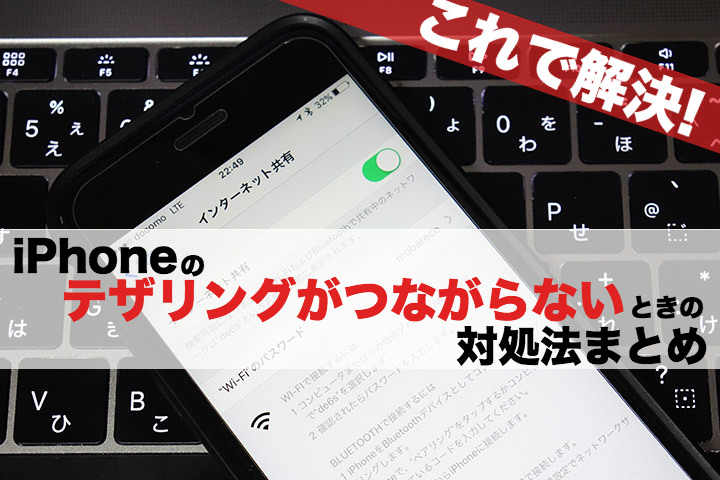
画面右上のアンテナバーが4本すべて立っているのにデータが流れてこない現象は、通信業界で「パケ止まり」と呼ばれる。5Gの普及が進んだ現在でも、この不可解な現象は都市部を中心に日常茶飯事となっている。原因の多くは、端末がより高速な周波数を掴もうとするあまり、微弱な高周波帯と安定したSub6や4G LTEの狭間で電波の奪い合いを起こしていることにある。
電気通信事業の現場では、基地局の切り替え(ハンドオーバー)処理が密集地帯で追いつかなくなるケースが指摘されている。特に満員電車や地下街の移動中は、端末が次々と別のアンテナへと接続を試みるため、セッションが一時的に宙に浮いてしまう。結果として電波表示は最大でありながら、実質的なスループットがゼロに落ち込む事態が発生する。
今すぐ圏外・低速化を脱出する「機内モード復帰術」とハード再起動の真価
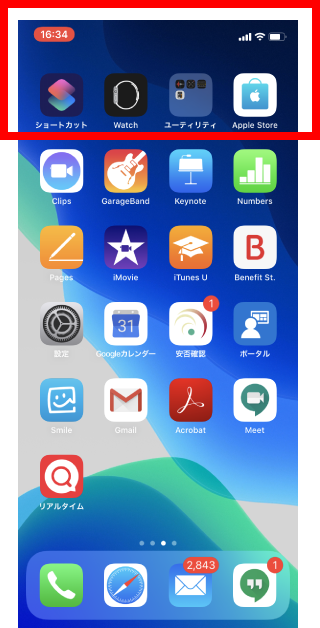
通信の遮断に直面した際、誰もが直感的に行う機内モードのオン・オフ。だが、この極めてシンプルなトラブルシューティングには、知っておくべき決定的な作法がある。コントロールセンターから飛行機アイコンをタップし、即座に解除してはいないだろうか。確実に基地局とのセッションを切断し、内部のモデムチップをコールドリセットするためには、最低でも「10秒間」の待機が必要だ。
10秒待機してから機内モードを解除することで、端末は最も信号強度の高い最適な基地局を探し直す。それでも復帰しない場合は、単なる画面のロックではなく強制再起動を行うのが鉄則だ。音量アップ、音量ダウンをテンポよく押し、電源ボタンをAppleロゴが現れるまで長押しする。この一連の動作によって、バックグラウンドで暴走したネットワークデーモンが強制終了され、クリーンな状態でキャリア網へ再接続される。
通信速度が劇的に蘇る?知られざるカスタムDNS設定の裏技
回線そのものの帯域ではなく、名前解決(ドメイン情報をIPアドレスに変換する処理)の遅延が体感速度を著しく落としているケースは驚くほど多い。デフォルトで割り当てられるプロバイダのDNSサーバーは、混雑時にレスポンスが鈍化しやすい。ここで威力を発揮するのが、信頼性の高いパブリックDNSへの手動切り替えだ。
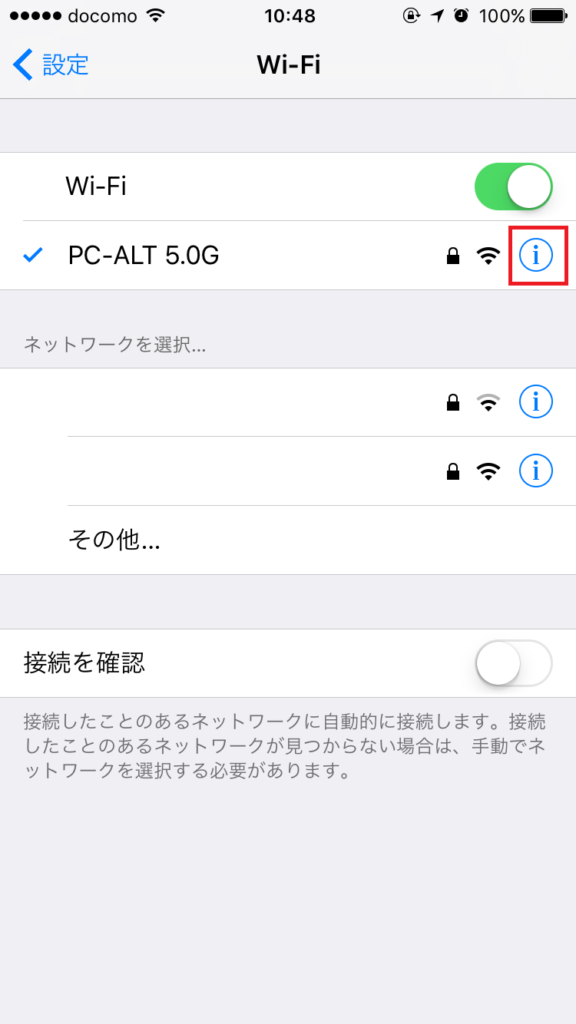
設定アプリから接続中のWi-Fiネットワークを選択し、「DNSを構成」を「手動」に変更する。既存のサーバーを削除した上で、Cloudflareが提供する「1.1.1.1」「1.0.0.1」、あるいはGoogleの「8.8.8.8」を入力して保存する。これだけでウェブページの初回読み込みが劇的に軽快化し、あたかも回線速度そのものが跳ね上がったかのようなレスポンスを取り戻せる。
iOSの最新アップデートとiPhone 16世代に見られる通信トラブル
最新のiPhone 16シリーズをはじめとする新型デバイスでも、特定のiOSバージョンにおいて通信モデムのファームウェアにバグが潜んでいることがある。新しいWi-Fi 7規格や高度な5Gスタンドアローン(SA)技術への対応が進む一方で、旧来のアクセスポイントや特定のキャリア設備との間でネゴシエーションエラーを起こす事例が報告されている。
「設定」>「一般」>「ソフトウェア・アップデート」を定期的に確認し、マイナーアップデート(例:iOS xx.x.1など)が配信されていないかを注視したい。Appleは深刻な通信の不具合を感知すると、予告なしに電波制御用のパッチをサイレント修正として組み込む傾向があるためだ。
自宅や職場のWi-Fiが遅い時に疑うべき「周波数帯」とプライベートアドレス
モバイル通信を切ってWi-Fiに切り替えても遅い場合、原因はルーターとの相性にある。現代のルーターは2.4GHz帯と5GHz(または6GHz)帯を同一のSSIDで束ねる「バンドステアリング」機能を備えていることが多いが、これが裏目に出て、壁越しに弱い電波を掴み続けてしまうことがある。
ルーターの設定で2.4GHzと5GHzのSSIDを明確に分け、状況に応じて手動で切り替えるのが確実だ。また、iOSに標準搭載されている「プライベートWi-Fiアドレス」機能が、一部のルーターでIPアドレスの競合を引き起こす場合がある。自宅など安全が確保されたネットワーク内であれば、この機能を一時的にオフにすることで通信が驚くほど安定することがある。
ネットワーク設定リセットという最終手段——電気通信事業の現場から見る解決策
あらゆる手を尽くしても状況が改善しない場合、過去に蓄積された無数のWi-Fiパスワード、VPNプロファイル、APN構成データが干渉している可能性が高い。ここで頼るべき決定打が「ネットワーク設定のリセット」だ。「設定」>「一般」>「転送またはiPhoneをリセット」>「リセット」から実行できる。
保存されていたWi-Fiパスワードは消去されるものの、キャリアのAPN構成が工場出荷時の正しいプロファイルへと再構築され、長年の使用で狂いが生じた通信パラメータが一網打尽に初期化される。物理的なSIMカードの抜き差しやeSIMの再プロファイル適用と並び、キャリアショップの窓口でも最初に行われる最も強力な復旧手順である。 (出典: ネット 繋がり にくい iphone(Yahoo!ニュース))
毎日更新されるトレンド情報を分析・発信中。役立つ裏技やおすすめ情報を分かりやすく紹介します。
