画面に走る不穏な線の正体とは?パネル破損とGPU障害の見極め方
ノート パソコン 画面 線 が 入るトラブルが突如として視界を遮るとき、大半のユーザーは冷や汗を流すことになる。締め切り直前の作業中、あるいはオンライン会議の最中に現れる赤や緑、白の無慈悲なストライプ。ただの接触不良なのか、それともハードウェアが息絶える最後の悲鳴なのか。作業の手を止め、画面を睨みつけたところで線が消える気配はない。
焦燥感に駆られて修理カウンターへ駆け込む前に、まずは深呼吸をして現状を整理したい。実は、ノート パソコン 画面 線 が 入る現象の裏側には、単なるソフトウェアの不整合から数万円単位の出費を伴う基板損傷まで、まったく異なる原因が潜んでいる。無駄な修理費を払わず自力で原因を切り分けるための、客観的な技術レポートをお届けする。
パネルかグラフィックか?自己診断チャートで原因を即座に特定
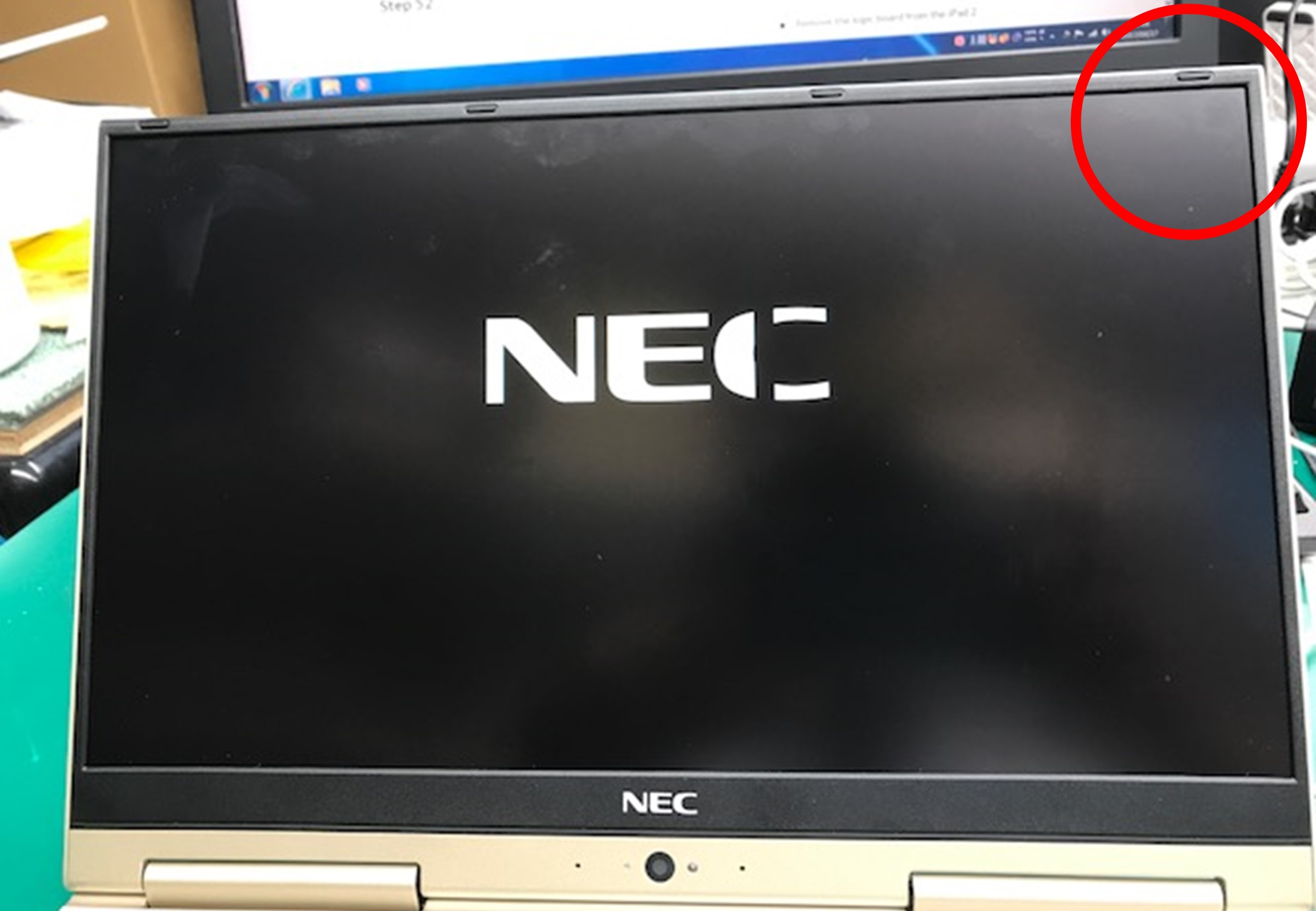
ディスプレイに走る線は、大きく分けて「縦に入る1本〜複数本の直線」「横に流れるチラつき」「画面全体に散らばるモザイク状のノイズ」の3パターンに分類できる。この症状の違いこそが、故障部位を指し示す第一の手がかりだ。
画面の角度を物理的にゆっくり動かした際、線の太さや本数が変化したり、一瞬消えたりするだろうか。もし変化するなら、ヒンジ内部を通る映像ケーブルの断線や半田クラックの可能性が極めて高い。逆に、角度を変えても微動だにせず、常に同じ位置に細い単色の直線が居座り続ける場合、画面パネル側の駆動ICチップが熱や衝撃で破損しているサインだ。
一方で、線が激しく点滅したり、幾何学的なブロックノイズ(アーティファクト)を伴ったりする場合は、映像を描画する心臓部が悲鳴を上げている。この切り分けを誤ると、直るはずのない部品を交換して余計な出費を重ねる羽目になる。以下のステップでさらに深掘りしていこう。
ソフトウェアか物理破損か:BIOS / UEFIとデバイス マネージャーで行う検証
ハードウェアの故障を疑う前に、システム内部で起きている電子的な齟齬を排除しなければならない。最初に行うべきは、OSを介さずにハードウェアを直接制御する「BIOS / UEFI」画面の確認だ。
PCを再起動し、メーカー指定のファンクションキー(F2やDeleteなど)を連打して設定画面を立ち上げる。このプレブート環境でも線が表示されているなら、OSやアプリの影響ではなく、100%物理的なハードウェア障害と断定できる。もしBIOS画面がクリアに映るなら、原因はソフトウェア側にあるため、無償で復旧できる見込みが高い。
OS起動後に問題がある場合は、コントロールパネル内の「デバイス マネージャー」を開く。ディスプレイアダプターの項目に警告マーク(黄色の感嘆符)が付いていないか、あるいはエラーコード43が吐き出されていないかを確認する。破損したディスプレイドライバーが異常な信号を送り、画面描画を乱しているケースは少なくない。ドライバのロールバックやクリーン再インストールを行うだけで、あっけなく線が消え去ることもある。
外部ディスプレイへHDMI出力:GPUの健全性を確かめる一手
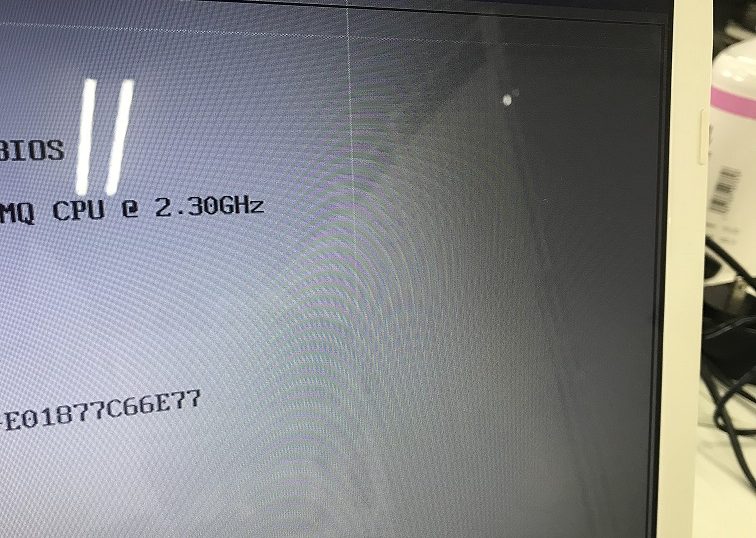
ハードウェア障害の可能性が濃厚になった際、最も恐ろしいのはメイン基板(ロジックボード)の交換が必要になることだ。その元凶が映像処理を司るグラフィックス プロセッシング ユニット (GPU)にあるのか、単に画面パネル側の問題なのかを白黒つける最も確実な手法がある。
方法はシンプルだ。市販のHDMIケーブルを用いて、テレビや外付けモニターにPCを接続するだけでいい。外部モニター側の画面に線が入っていなければ、GPUは正常に描画データを生成できている。つまり、壊れているのはノートPC内蔵の画面パネルかヒンジケーブルだけだ。
もし外部モニター側にもまったく同じノイズや線がクローン表示された場合、NVIDIAのディスクリートチップやIntel Corporationの統合グラフィックス内部で半田ボールの剥離や演算ユニットの物理破損が起きている。これは基板修理を意味し、最も高額な復旧費用を覚悟しなければならない状況だ。
液晶ディスプレイ(LCD)と有機EL(OLED)で異なるパネル障害のメカニズム
近年はノートPCの表示技術が多様化し、搭載されているパネルの性質によって現れる障害の挙動も大きく異なる。長年主流である液晶ディスプレイ (LCD)は、バックライトの光を液晶素子でコントロールする構造上、衝撃や圧迫によって基板とガラスの接続部(TAB)が剥離しやすい。これが画面端から端まで垂直に走る「1ピクセル幅の直線」を生む典型的な原因だ。
一方、プレミアムモデルを中心に普及した有機EL (OLED)では、素子そのものが発光する。そのため、微細なクラックが入ると配線がショートし、鮮やかなピンクや緑色の太いラインが焼き付いたように発光し続ける現象が起きる。
いずれのパネルであっても、物理的な素子破壊や電極剥離が起きた場合、ソフトウェアの調整や指で画面を押すといった民間療法で修復することは不可能だ。むしろ画面を強く圧迫する行為は、破損領域を広げて完全にブラックアウトさせる引き金になりかねない。
OS別の固有トラブル:Microsoft WindowsとmacOSの挙動差
プラットフォームごとの設計思想の違いも、画面トラブルの様相に影を落とす。Microsoft Corporationが展開するMicrosoft Windows環境では、ハードウェアの組み合わせが無数に存在するため、大型アップデート適用後にディスプレイドライバーの不整合が頻発し、画面に一時的な走査線のようなチラつきが発生することがある。この場合、高速スタートアップの無効化やDDU(Display Driver Uninstaller)を用いた安全なドライバ再構築が効果を発揮する。
対照的に、Apple Inc.が製造するmacOS搭載機(MacBookシリーズ)では、極限まで薄型化された筐体設計に起因するケーブル疲労が目立つ。画面の開閉角度を特定の位置(例えば90度)に保つと線が消え、広く開くと無数の横線やブラックアウトが発生する現象は、ヒンジ部で屈曲を繰り返すフレキシブルフラットケーブルの断線が疑われる。
OSのアップデート履歴や筐体の使用年数と照らし合わせることで、ソフトウェア起因のノイズなのか、構造的なハードウェアの摩耗なのかの輪郭がはっきりと見えてくるはずだ。
メーカー保証か街のコンピュータ修理・保守サービスか:費用と賢い選択
原因がパネル自体の故障と判明した場合、残された道は修理か買い替えの二者択一となる。ここで慌ててメーカーのサポート窓口に送りつけると、保証期間外の場合は基板ごとのアセンブリ交換を提示され、10万円前後の見積もりに息を呑むことになりかねない。
購入から1年以内の自然故障、あるいは加入している延長保証が有効なら、迷わず正規サポートを利用すべきだ。無償または免責金額のみで新品同様のパネルに交換される。
しかし、保証が切れた旧世代機や過失による画面割れの場合、独立系のコンピュータ修理・保守サービスへ相談する選択肢が現実味を帯びる。優良なサードパーティ修理店であれば、アセンブリ全体ではなく問題のあるパネル単体のみを調達して交換するため、メーカー公式見積もりの半額以下に抑えられるケースも珍しくない。症状の切り分けが済んでいれば、業者との見積もり交渉でも主導権を握り、不要なパーツ交換をきっぱりと断ることができる。 (出典: ノート パソコン 画面 線 が 入る(Yahoo!ニュース))
情報を整理して届けることが得意なWebディレクター。ユーザー視点に立った記事作成を目指しています。
