IPhone目覚まし音量が勝手に小さくなる原因と朝の寝坊防止策
アイフォン 目覚まし 音量のトラブルに頭を抱えるユーザーが後を絶たない。「セットしたはずのアラームが囁くような小音量でしか鳴らなかった」「朝起きたら画面にアラーム表示だけが出ていて無音だった」——。出勤や大事な試験を控えた朝、予期せぬ寝坊で冷や汗を流した経験を持つ人は少なくないはずだ。手元にある洗練されたスマートフォンが、なぜ朝の最も肝心な瞬間に裏切るのか。単なる操作ミスと片付けるにはあまりに多くのユーザーが同じ不可解な現象に直面している。
世界中で数億人が頼りにするモバイルオペレーティングシステムにおいて、アイフォン 目覚まし 音量の挙動を巡る混乱は長年議論の的となってきた。ハードウェアの故障を疑う前に知っておくべきは、システム内部で複雑に絡み合う音量制御のロジックだ。最新のiOS環境でも依然として見落とされがちな盲点と、確実に大音量で目を覚ますための実践的アプローチを速報解説する。
朝鳴らない最大の元凶?「画面注視認識機能」が引き起こす音量低下

ベッドサイドで目覚ましが鳴り響いた瞬間、手を伸ばして画面を見ただけで音がスッと小さくなる。あるいは、寝返りを打って顔が端末の方向を向いただけでアラームが消音に近いレベルまで減衰する。この怪現象を引き起こしている真犯人が、Face ID搭載モデルに標準装備されている「画面注視認識機能」だ。
TrueDepthカメラがユーザーの視線を検知すると、デバイスは「ユーザーがすでに通知を認識した」と判断し、気を利かせて即座に音量を絞る。日常の着信であれば極めてスマートな配慮だが、朝の覚醒時にはこれが致命傷となる。寝ぼけた状態で画面を一瞬捉えただけで音が消え、二度寝の泥沼に引きずり込まれる構造だ。
この罠を無効化する手順は極めて明快だ。「設定」>「Face IDとパスコード」へと進み、「画面注視認識機能」のトグルスイッチをオフにする。これだけで、顔を向けようが画面を凝視しようが、設定した最大音量でアラームクロックが鳴り続ける状態を保てる。
「着信音と通知音」の罠——サイドボタンによる誤操作を防ぐ

動画の再生中や音楽鑑賞中に本体側面の音量ボタンを下げた記憶はないだろうか。その何気ない操作が、翌朝の目覚ましをサイレント化させている可能性がある。iOSにおける音量管理は「メディア音量」と「着信音と通知音」に分かれているが、初期設定のままでは物理ボタンが両方に干渉してしまうからだ。
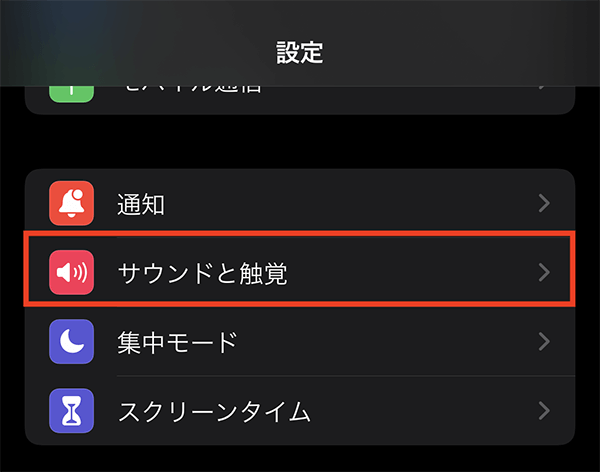
「設定」>「サウンドと触覚」を開くと、「着信音と通知音」というスライダーの下に「ボタンで変更」という設定項目が存在する。これがオンになっていると、待ち受け画面や一部のアプリ起動中にサイドボタンを押しただけで、アラームの基本音量そのものが書き換えられてしまう。
対策はシンプル極まりない。「ボタンで変更」を即座にオフへ切り替えることだ。スライダーを好みの最大音量へ固定しておけば、日中にどれほどサイドボタンで動画音量を下げようと、目覚ましのアラーム音量は鉄壁のまま維持される。
Apple純正「時計」アプリと「ヘルスケア」睡眠機能の干渉問題
Apple Inc.が推し進めるウェルネス構想の中核、Appleの「ヘルスケア」アプリに備わる「睡眠スケジュール」機能。就寝・起床リズムを整える優れた機能である反面、これがApple純正の「時計」アプリで設定したアラームと競合し、予期せぬ音量低下や無音化を招くケースが多発している。
睡眠スケジュールで設定されたアラーム音(いわゆる起床サウンド)は、通常の着信音・通知音設定とは独立した独自の音量バーを持っている。そのため、通常の時計アプリ側でどれほど爆音に設定していようと、睡眠スケジュール側のスライダーが低めに設定されていれば、朝は極めて穏やかな小音量でしか鳴動しない。
さらに「睡眠集中モード」が連動することで、他の通知や緊急アラームの挙動まで影響を受ける。両方を併用して混乱している場合は、ヘルスケア内の睡眠アラームを一旦オフにし、従来の「時計」アプリから単独でアラームを作成して管理する方が確実性が格段に高まる。
Bluetooth誤接続とイヤホン残置——音が「外」に出ない物理的盲点
どれほどソフトウェア設定を突き詰めても、ハードウェア接続のエアポケットに落ちれば音は鳴らない。最もありがちなのが、就寝前に使用していたワイヤレスイヤホンがベッドサイドに置かれたまま接続を維持しているパターンだ。
iPhoneの設計上、純正アラームはイヤホン接続時でも本体スピーカーから音が出る仕様になっているが、特定の外部Bluetoothスピーカーやサードパーティ製オーディオ機器では、音声出力先が外部機器側に固定され、本体が無音化するトラブルが散見される。特に夜間の自動ファームウェア更新やアプリのバックグラウンド動作が重なった際、音声ルーティングが迷走する事故はゼロではない。
就寝前にはコントロールセンターからBluetoothの接続状況を一瞥する、あるいは機内モードとWi-Fiのみの運用に切り替えるといった小さな習慣が、思わぬ遅刻危機を未然に摘み取る。
App Storeのサードパーティ製アプリと確実に起きる裏技
純正アラームの仕様にどうしても不安が残る場合、App Storeから入手可能な高機能アラームアプリを選択肢に入れる手もある。計算問題を解くまで鳴り止まないギミックや、激しく振るまで音が消えないストイックなツールが多数揃っている。
ただし、サードパーティ製アプリには「バックグラウンド動作の制限」というiOS特有の壁が立ちはだかる。画面をロックした状態や省電力モード下では、アプリが自動停止して音が鳴らないリスクを常に孕んでいる。これを利用する際は、アプリをフォアグラウンド(画面表示状態)のまま充電スタンドに置くなどの運用が欠かせない。
また、純正機能を活用した裏技として有効なのが「ショートカット」アプリによる自動化バックアップだ。指定時刻にアラームと同時に特定の大音量プレイリストを強制再生させるオートメーションを組んでおけば、万が一アラーム機能がすり抜けても物理的に叩き起こされる二重の防壁が完成する。
ティム・クック率いるAppleのエコシステムで「遅刻ゼロ」を実現する
最高経営責任者(CEO)のティム・クック氏が指揮するAppleは、常にシームレスで直感的なユーザー体験を追求してきた。しかし、高度なAI制御やセンシング機能が複雑化する現代のiPhoneにおいて、時にはその賢さゆえの副作用がユーザーの意図とすれ違う。
画面を見つめるだけで音を絞る親切心も、睡眠を優しく促すヘルスケアのサウンドも、朝の起床というプリミティブな目的においては時として足枷になる。テクノロジーに身を委ねつつも、その制御ロジックを正しく理解し、設定を最適化すること。それこそが、多忙を極める現代人が朝の不安から完全に解放される唯一の道筋である。 (出典: アイフォン 目覚まし 音量(Yahoo!ニュース))
Webメディアの編集およびコンテンツ作成に従事。正確で質の高い情報発信を心掛けています。
