IPadアクセスガイドが解除できない?今すぐ画面を復旧する全手順
ipad アクセス ガイド 解除 できないというトラブルは、教育現場や展示ブース、そして子育て中の家庭で突如として牙を剥く。子どもに動画を見せるため、あるいは店頭の受付端末として特定のアプリに画面を固定した瞬間、デジタルの檻が完成してしまう。ホームバーをいくら上にスワイプしても画面は微動だにせず、電源ボタンを押しても反応が鈍い。手元にある最新の薄型タブレットが、突如として開かない頑丈な金庫へと変わってしまう瞬間だ。
日常のあらゆるシーンで頼りにされるデバイスだからこそ、不測の事態でipad アクセス ガイド 解除 できない状態に陥った利用者の焦燥感は計り知れない。設定したはずの暗証番号が弾かれ、トリプルクリックの合図を端末が完全に無視する。だが、パニックになる必要はない。システムの挙動とハードウェアの仕様を論理的に紐解けば、端末のデータを失うことなく安全に元の自由な操作性を取り戻すルートは確実に存在する。
突然の画面フリーズ:なぜアクセスガイドから抜け出せなくなるのか
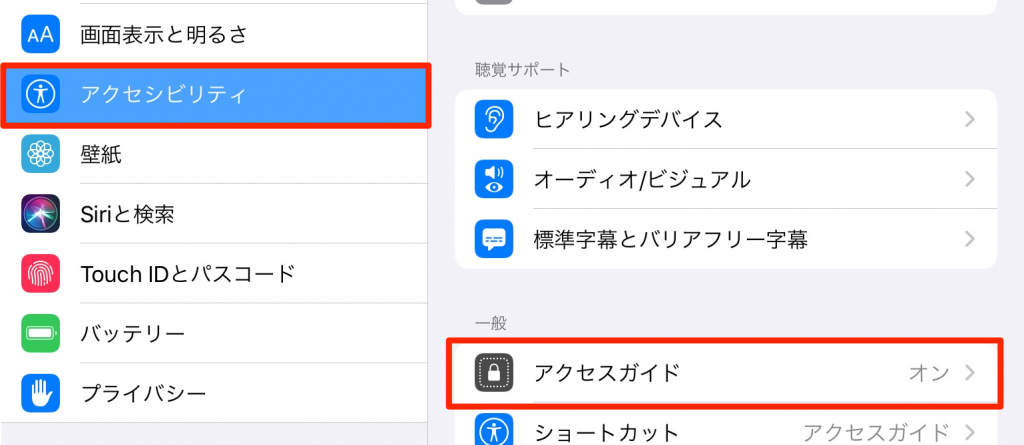
そもそも、なぜ解除できなくなるのか。最大の要因はハードウェア入力の認識ズレと、認証セッションの不整合にある。iPad上で特定のアプリのみを稼働させ続ける「アクセスガイド (Guided Access)」は、強力な制限をかける分、解除時の判定も極めてシビアだ。トップボタンやホームボタンのトリプルクリックを行う際、クリックの間隔がわずかコンマ数秒ズレるだけで、端末は「連続入力」ではなく「単発のクリック」と誤認してしまう。
さらに厄介なのが生体認証の沈黙だ。iPadOSのバックグラウンド処理が一時的に滞ると、Face IDやTouch IDのセンサーがスタンバイ状態のまま固まり、画面上にパスコード入力キーパッドすら表示されなくなる。暗証番号の記憶違いという人為的ミスだけでなく、システム側の微細なフリーズが重なることで、完全なロック状態が完成してしまう仕組みだ。
緊急トラブルを即解決!パスコード忘れとトリプルクリック無反応からの脱出手順
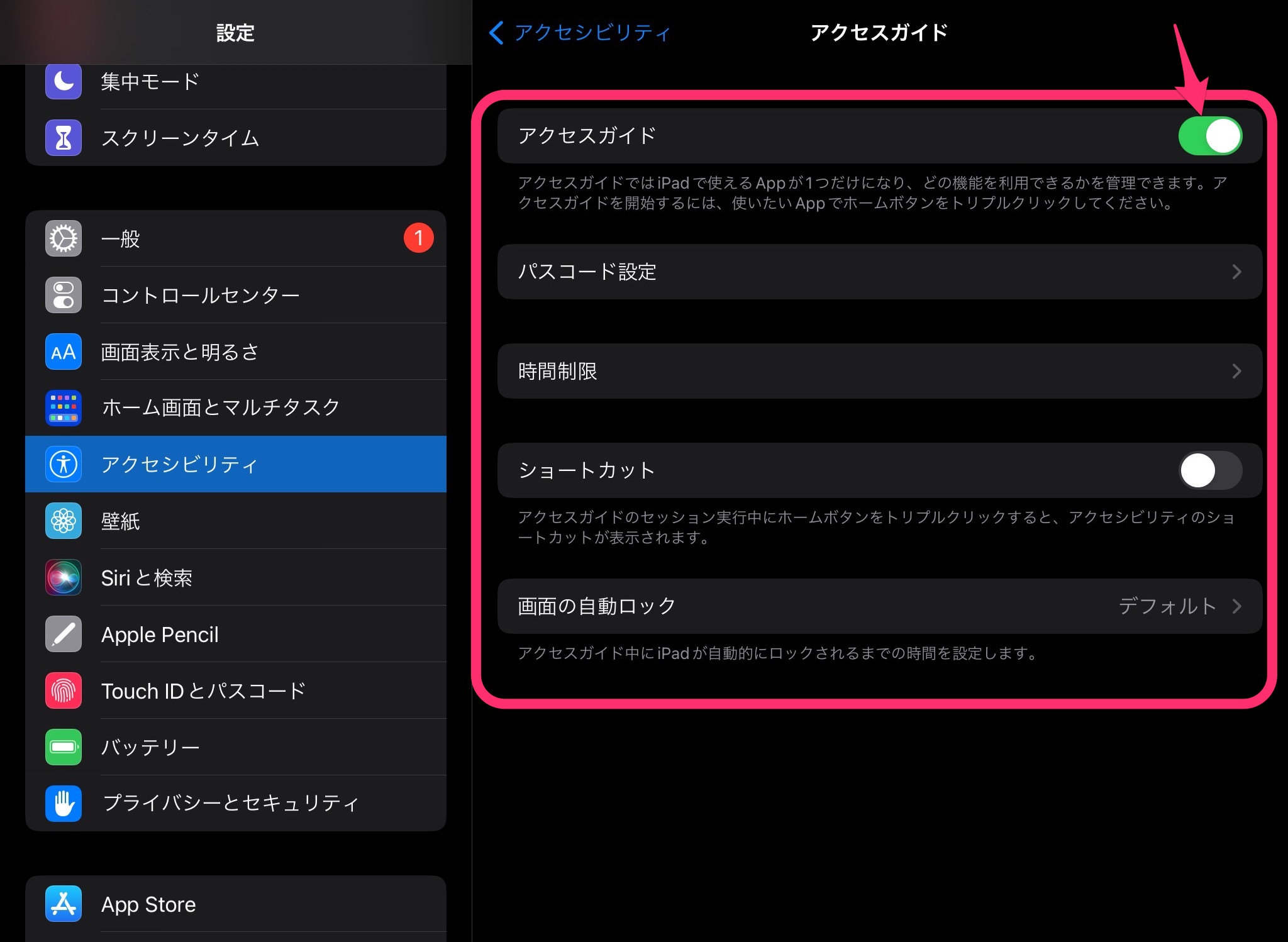
画面が完全に固まり、パスコードも思い出せない緊急事態に直面したなら、迷わず次の復旧ステップを実行してほしい。トリプルクリックが認識されない場合でも、物理キーの確実な操作で端末の制御権を取り戻すことができる。
まず試すべきは、物理ボタンのストロークを意識した「正確な3度押し」だ。カチ・カチ・カチと一定のリズムで刻む。画面にパスコード入力画面が現れたら、設定したコードを入力する。もしコードを忘れてしまった場合、画面上に「パスコードをお忘れですか?」というオプションが表示されていれば、デバイスの初期設定時に紐づけたApple IDとパスワードを入力することで、強制的にセッションを終了させることが可能だ。
それでも画面が暗転したまま反応しないときは、システム内部のキャッシュをクリアするための強制再起動へ移行する。これによってアクセスガイドの一時的な暴走を断ち切る。
ハードウェア操作で打破する:最新iPadOSモデル別の強制再起動テクニック
物理的なリセットは、ソフトウェアの不具合を断ち切る最も確実な手段だ。ボタン構成によって手順が異なるため、手元のモデルに合わせた正確な操作が求められる。
ホームボタン非搭載モデル(近年のiPad ProやiPad Air、iPad miniなど)では、リズミカルなコンビネーション操作を行う。まず「音量を上げるボタン」を素早く押して離し、次に「音量を下げるボタン」を素早く押して離す。最後に「トップボタン(電源ボタン)」を長押しし続ける。画面が一度真っ暗になり、中央に林檎のマークが表示されるまで、およそ10秒から15秒間ボタンを指から離してはならない。
一方、従来のホームボタンを搭載したモデルでは、トップボタンとホームボタンを同時に長押しする。同様にロゴが表示された段階で指を離す。再起動が完了すると、iPadOSがクリーンな状態で立ち上がり、アクセスガイドのロックから抜け出すことができる。
iCloudとMDMを活用した遠隔解除:手元で操作できない時の救済策
物理ボタンの故障や画面タッチの完全な無反応など、手元での操作が一切受け付けられない極限状態では、ネットワーク経由のアプローチが威力を発揮する。
個人のデバイスであれば、PCや別のスマートフォンからブラウザでiCloudにサインインし、「探す」機能を開く。対象のタブレットを一時的に「紛失モード」に設定するのだ。紛失モードがアクティブになると、端末側のアクセスガイドが強制的に上書きされ、画面が専用のロック状態へ移行する。その後、リモートから紛失モードを解除すれば、アクセスガイドのループから脱出できる裏ワザだ。
企業や学校で導入されている端末の場合、モバイルデバイス管理 (MDM) のダッシュボードからコマンドを送信するのが鉄則だ。管理サーバーから「アクセスガイドの終了」やプロファイルの再適用を実行すれば、現場で端末を分解したり初期化したりする手間をかけずに、遠隔操作で即座に復帰させられる。
アクセシビリティ設定の見直しとAppleサポートが推奨する再発防止策
無事に画面を取り戻した後に不可欠なのが、再発を防ぐための環境整備だ。根本的な原因を放置すれば、数日後に再び同じ罠に落ちることになる。
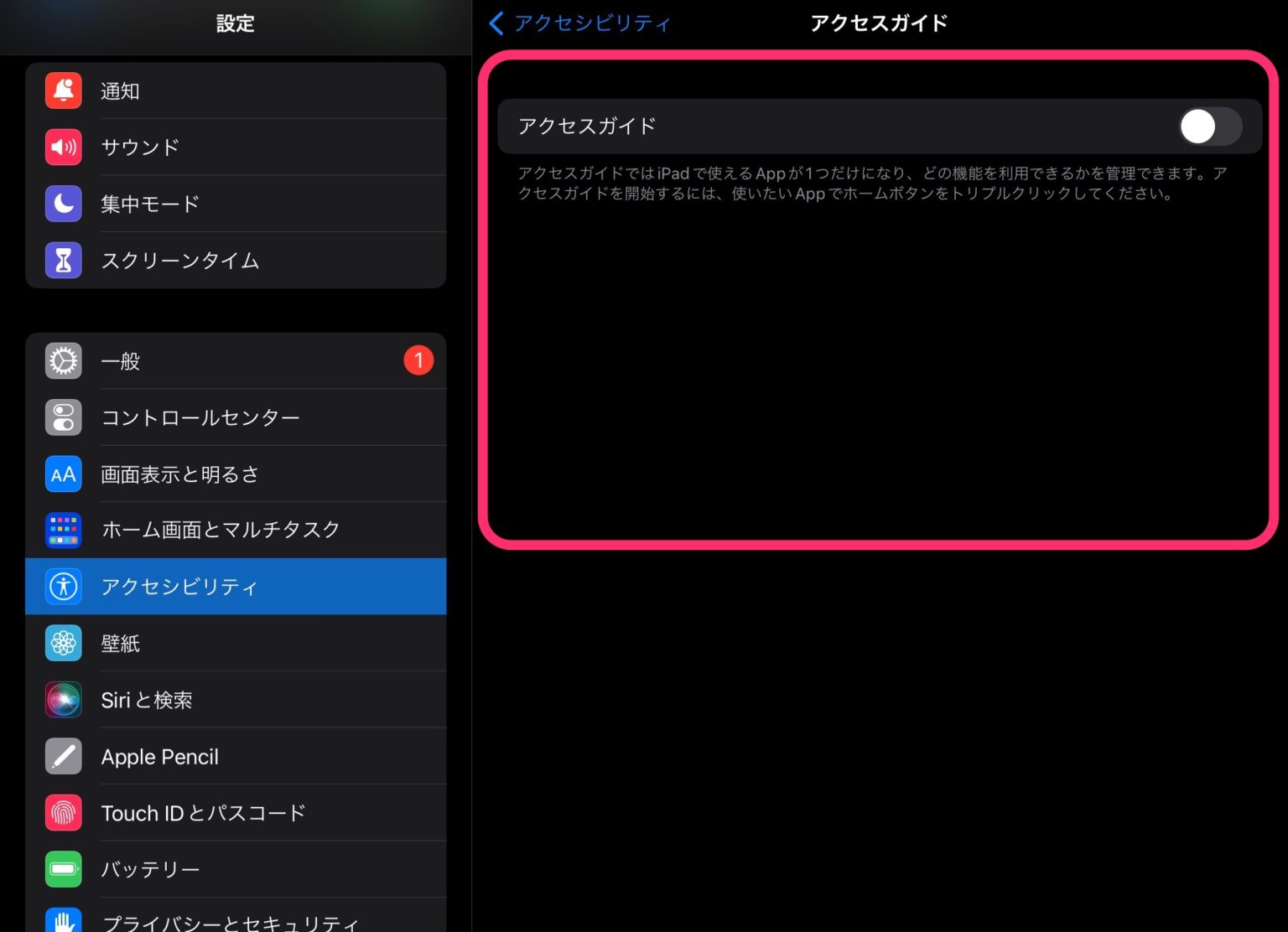
設定アプリ内の「アクセシビリティ (Accessibility)」項目を開き、アクセスガイドのオプションを見直す。ここで必ず有効にしておくべきなのが、Face IDまたはTouch IDを用いた解除設定だ。数字のパスコードだけに頼る運用をやめ、生体認証をセカンドキーとして組み込むことで、万が一コードを忘れた際のリスクをゼロに抑えられる。
また、トリプルクリックの反応速度も調整可能だ。アクセシビリティの「トップボタン/ホームボタン」設定から、クリックの間隔を「遅く」または「最も遅く」に変更しておく。これにより、焦ってボタンを連打した際の認識漏れを劇的に減らすことができる。解決しない異常動作が続く場合は、自己判断で無理な分解や非公式ソフトを使わず、公式のApple サポート (Apple Support) に診断を仰ぐのが最も安全な道だ。
コンシューマー・エレクトロニクス産業が直面するセキュリティと利便性のジレンマ
タブレット端末が社会インフラとして定着した現在、強固な端末保護とユーザーの使いやすさのバランスは、コンシューマー・エレクトロニクス産業全体が抱える極めて重いテーマとなっている。Apple Inc.を率いるティム・クック (Tim Cook) は長年、アクセシビリティこそがテクノロジーの民主化を支える柱であると主張してきた。しかし、特定の用途に特化させるキオスク機能の強固さが、時として一般ユーザーを閉め出す壁となって立ち塞がる。
高度なセキュリティを維持しながら、いかに誤作動時のエスケープルートを直感的に提供できるか。洗練されたUIの裏側で繰り広げられるこのエンジニアリングのせめぎ合いは、私たちが手にするガラス板がより賢く、より親しみやすい道具へと進化していくための試金石でもある。 (出典: ipad アクセス ガイド 解除 できない(Yahoo!ニュース))
情報を整理して届けることが得意なWebディレクター。ユーザー視点に立った記事作成を目指しています。
