App Storeのパスワード入力を即解除!無料アプリを快適入手
app store パスワードなしで無料アプリをスムーズに手に入れたいだけなのに、画面に割り込んでくる認証プロンプト。出先で急いで乗り換え案内やQR決済ツールを落としたい瞬間に限って、複雑な文字列の入力を迫られる。あの苛立ちは、多くのスマートフォンユーザーが一度は味わうデジタルな摩擦だ。
毎日のように触れる端末だからこそ、ちょっとした手間の蓄積が大きなストレスになる。実は簡単な設定変更を行うだけで、app store パスワードなしのスムーズなダウンロード環境はすぐに構築できる。強固なセキュリティを売りにする巨大テックの思惑と、私たちが求める快適さのバランスをどこで取るべきか、その具体的な道筋を追った。
無料アプリのたびに求められる認証地獄:なぜ毎回止まるのか

新しいツールを試そうとダウンロードボタンを押した瞬間、指を止められる。代金を支払うわけでもない無料のモバイルアプリケーションに対して、なぜ端末は頑なに確認を求めてくるのか。
背景にあるのは、ティム・クックCEO率いるApple Inc.が一貫して掲げてきた厳格なプライバシー保護と不正利用防止の思想だ。端末の紛失や盗難、あるいは悪意あるサードパーティによる不正なバックグラウンド通信を防ぐため、システムは初期状態で「慎重すぎる」ほどの防御壁を築いている。
だが、日常的に使うユーザーにとって、無料アイテムの取得ごとにキーボードを叩かされるのは過剰な儀式に他ならない。利便性と安全性の天秤が、わずかに安全側へと傾きすぎているのが現状の初期設定なのだ。
最新iOSとiPadOSで見直された「Apple Account」認証の全貌

長年親しまれてきた「Apple ID」の呼称は、近年のアップデートを通じて「Apple Account」へと正式に統合・再定義された。これに伴い、iOSおよびiPadOSにおける認証フレームワークもより洗練されたものへと進化を遂げている。
システム内部では、サインイン状態の維持と個別トランザクションの認証が明確に切り分けられた。かつてのように「一度パスワードを入れればすべてフリーパスになる」という大雑把な仕組みから、アクションの危険度に応じたグラデーションのある制御へとシフトしている。
この仕様変更によって、無料コンテンツの取得と有料課金の決済処理を別々のセキュリティルールで管理することが極めて容易になった。アカウントの根幹を守りつつ、日常のダウンロード作業だけを身軽にする下地はすでに整っている。
無料アプリをパスワードなしで入手する裏技と完全設定ステップ
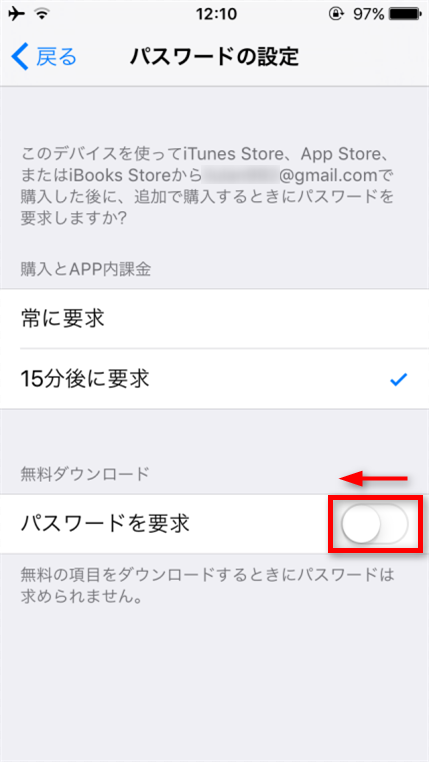
煩わしい入力を今すぐゼロにする手順は極めてシンプルだ。秘密裏に用意された裏技というよりも、標準機能の奥に隠されたトグルスイッチを正しく切り替える作業と言っていい。
設定アプリを開き、最上部にある自分の名前(Apple Account)をタップする。次に「メディアと購入」を選択し、ポップアップメニューから「パスワードの設定」へと進む。ここで「無料ダウンロード」の項目にある「パスワードを要求」をオフに切り替えるだけだ。
この変更を適用した瞬間から、価格表記が「入手」となっている無料ツールに関しては、一切のパスワード入力なしでダウンロードが即座に開始される。有料決済時の認証ガードはそのまま維持されるため、誤課金のリスクを背負う心配もない。
Face ID・Touch ID連携の盲点:生体認証が急に弾かれるカラクリ
「無料パスワードをオフにしたはずなのに、なぜかまたパスワードを聞かれた」というトラブルに見舞われるケースは後を絶たない。その原因の多くは、生体認証の設定とサイドボタンの操作仕様に潜んでいる。
Face IDやTouch IDをApp Storeの購入認証と連携させている場合、端末はパスワードの代わりに顔や指紋を要求する。しかし、Face ID搭載モデルでは誤操作を防ぐために「サイドボタンをダブルクリック」するアクションが必須となっており、これを行わないと認証プロセスがタイムアウトし、フェイルセーフとして文字列パスワードの入力画面へ強制送還されてしまう。
また、マスク着用時の認識失敗が続いた直後や、端末の再起動直後、あるいはOSのセキュリティ機能が一時的なリスクを検知した際にも、生体認証は自動的にバイパスされパスワード入力が求められる。これが「設定したのに直らない」と錯覚する最大の盲点だ。
スクリーンタイムとファミリー共有が引き起こす「消えない入力要求」
アカウント設定をいくら見直してもパスワード要求が消えない場合、原因は個人の認証設定ではなく、管理機能の側にある可能性が高い。
代表的なのが「スクリーンタイム」内の「コンテンツとプライバシーの制限」だ。ここで「iTunesおよびApp Storeでの購入」項目が「常に要求」になっていると、上位のセキュリティポリシーが優先され、メディアと購入側の設定が無効化されてしまう。
さらに「ファミリー共有」のグループに属しており、「承認と購入のリクエスト(Ask to Buy)」が有効化されている端末でも挙動が異なる。保護者の承諾を待つプロセスが介在するため、単独での即時ダウンロードはブロックされ、都度承認のためのパスワードや通知確認が発生する。設定が効かないと感じたら、自身が管理下にあるアカウントかどうかを確認する必要がある。
利便性とセキュリティの境界線:生体認証を使い倒す防犯の知恵
入力を省いて快適さを手に入れる一方で、端末そのものの防犯意識を緩めてはならない。パスワード入力を省略する設定にするからこそ、物理的な端末保護が最後の砦となる。
無料アプリのパスワードをオフにしつつ、有料課金やアカウント設定の変更には確実にFace IDやTouch IDが介在する状態を維持するのが最も賢いバランスだ。万が一端末を紛失した際にも、画面ロックさえ強固であれば、他人が勝手に有料アイテムを購入したり個人情報を抜き出したりすることは防げる。
設定の定期的な見直しは、単なる時短テクニックにとどまらない。テクノロジーの利便性を最大限に享受しながら、自身の大切なデジタル資産を守り抜くための必須スキルなのだ。 (出典: app store パスワードなし(Yahoo!ニュース))
SEOライティングとマーケティング戦略の専門家。分かりやすい解説記事で定評があります。
