IPhoneのメール一括削除術!溜まった未読を消して容量解放
iphone メール 削除 方法を知らずに放置された受信トレイは、現代のデジタル生活における最大のボトルネックとなりつつある。Apple Inc.が最新のiOSアップデートを重ね、ティム・クック(Tim Cook)率いる同社が高度なオンデバイス処理やスマート機能をiPhoneへ統合するなか、端末内のデータ整理、とりわけメールのデータ管理はかつてないほど重要視されている。毎日のように届くプロモーションや通知メールを溜め込んでしまい、警告メッセージを見て慌ててゴミ箱を探した経験はないだろうか。
スマートフォン・モバイル通信産業全体を見渡しても、ローカルおよびクラウドストレージの圧迫は端末の動作遅延を招く大きな要因だ。日常の快適な操作性を維持するためにも、確実なiphone メール 削除 方法をマスターし、不要な通信負荷や容量不足をスマートに回避するテクニックを身につけておきたい。
未読・不要メールを一撃で消し去る!Apple Mail純正アプリの一括削除テクニック
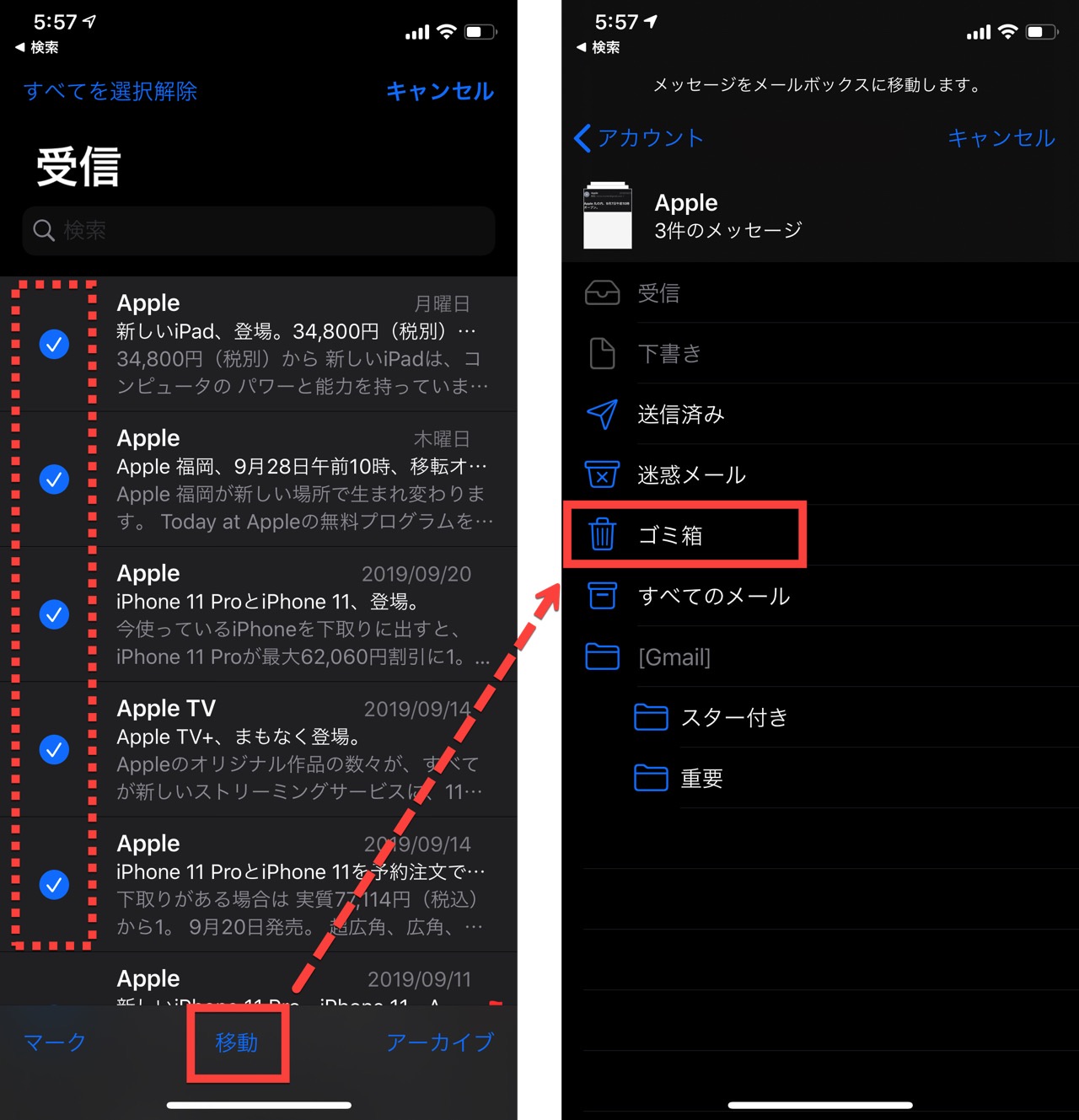
標準搭載されているApple Mail(純正メールアプリ)は、シンプルな見た目の裏に強力な一括管理機能を秘めている。1通ずつスワイプして消す作業にうんざりしているなら、編集モードの活用が欠かせない。
受信トレイを開き、画面右上にある「編集」をタップする。ここで左上の「すべてを選択」を選ぶか、あるいは指2本で画面を上から下へスライドさせて複数メールを瞬時に選択するジェスチャーを使う。そのまま画面右下の「ゴミ箱」をタップすれば、何百通もの不要なメッセージがあっという間に消去対象へと送られる。
さらに、未読メールだけを抽出して消去したい場合は、画面左下のフィルターアイコンが役立つ。未読のみを表示させた状態で一括選択を行えば、大事な既読メールを残したまま、溜まりに溜まったプロモーション通知だけを一掃できる。
GmailやOutlookも完全制覇!外部MUAアカウント別の整理術とクラウドストレージ最適化
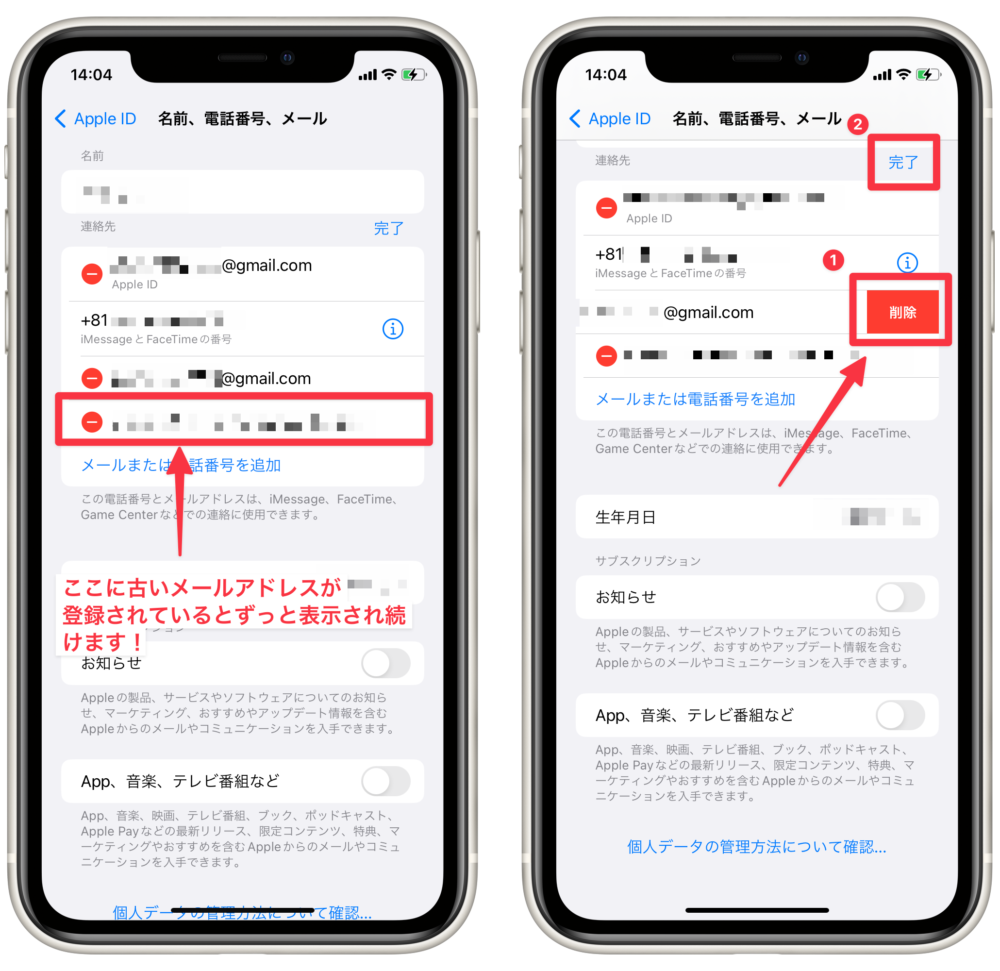
iPhoneユーザーの多くは、Appleの環境だけでなくGmail(Google LLC)やMicrosoft Outlookといった外部の電子メールクライアント(MUA)アカウントを連携させている。ここで注意すべきは、アカウントごとに削除時の挙動が「アーカイブ」か「ゴミ箱へ移動」かで異なる点だ。
iOSの「設定」アプリから各メールアカウントの設定画面へ進み、「詳細」項目を確認する。削除したメッセージの移動先が「アーカイブ」になっていると、受信トレイから消えてもサーバー上にデータが残り続け、クラウドストレージ最適化の妨げになる。ここを「削除済みメールボックス」に変更しておくことが肝要だ。
特にGmailの場合、GoogleドライブやGoogleフォトと容量を共有しているため、iPhone上でのこまめなゴミ箱整理がGoogleアカウント全体の容量延命に直結する。各サービス特有の仕様を理解し、不要なデータは即座にサーバーから手放す設定を組んでおこう。
「ゴミ箱に入れても減らない?」iPhoneの空き容量を即座に解放する完全消去の手順

受信トレイからメールを消しただけでは、ストレージ容量は1バイトも増えない。データは単に「ゴミ箱」フォルダに退避しただけであり、端末内やサーバー上に居座り続けているからだ。
ストレージ容量を即座に解放するには、メールボックス一覧画面から「ゴミ箱」または「削除済み」フォルダを開き、再度「編集」から「すべて削除」を実行する必要がある。これにより、添付された巨大なPDFや画像ファイルが物理的に消去され、iPhoneの空き容量が一気に回復する。
自動削除までの期間を待つのではなく、手動で完全消去を実行する習慣をつけること。大容量のファイルが添付された古いメールを重点的に狙い撃ちすれば、ギガバイト単位で領域を取り戻すことも難しくない。
なぜか消せない?ITハウツー・トラブルシューティングで解決する原因と復旧策
「メッセージをゴミ箱に移動できませんでした」というエラーが表示され、メールが消せないトラブルに遭遇することがある。これはITハウツー・トラブルシューティングの観点からも非常に相談件数が多い事象だ。
原因の大半は、IMAPサーバーとの同期ズレや、ゴミ箱フォルダの割り当て設定の不整合にある。「設定」>「メール」>「アカウント」から対象のアカウントを選び、詳細設定にある「メールボックスの特性」で、「削除済みメールボックス」がサーバー側の正しいフォルダ(TrashやDeleted Itemsなど)にマッピングされているかを再点検してほしい。
それでも解決しない場合は、通信環境の安定した場所でアカウントを一度オフにし、iPhoneを再起動したうえで再接続を試みる。サーバー側に滞留していた同期エラーがリセットされ、スムーズに削除処理が通るようになるはずだ。
iCloud Mailの肥大化を防ぐ!バックアップと容量枯渇を回避する運用ルール
Appleが提供する無料のiCloudストレージ(5GB)は、写真やデバイスバックアップと共有されているため、iCloud Mailが肥大化すると即座にバックアップ失敗の警告を引き起こす。
iCloud Mailの容量枯渇を防ぐには、検索バーに「size:大」などの検索条件を指定したり、容量の大きいメールを優先的にソートして削除するルール作りが有効だ。不要なメルマガの配信停止リンクをこまめに踏み、受信トレイへの流入量そのものを絞り込むことも長期的な自衛策となる。
大切な添付書類だけはファイルアプリや外部ドライブへ逃がし、メッセージ本体は速やかに消す。このシンプルなサイクルを保つだけで、追加課金を迫られるリスクを大幅に減らすことができる。
メール整理で変わるiPhoneの未来:クリーンな受信トレイがもたらす体験価値
受信トレイを整理整頓することは、単なる空き容量の確保にとどまらない。不要なバックグラウンド同期が減ることでバッテリー消費が抑えられ、スポットライト検索や端末内処理のレスポンスも目に見えて向上する。
進化を続けるスマートフォン環境において、膨大な情報ノイズをふるい落とし、自分にとって価値あるデータだけを手元に残すスキルは必須だ。わずか数分のメンテナンスで、手の中のiPhoneは本来の軽快さを取り戻す。 (出典: iphone メール 削除 方法(Yahoo!ニュース))
SEOライティングとマーケティング戦略の専門家。分かりやすい解説記事で定評があります。
