IPhoneからGalaxyへ!失敗ゼロで全データを移す新常識
iphone galaxy データ 移行のハードルは、かつてないほど下がっている。かつて異なるOS間の乗り換えといえば、連絡先の消失や写真の画質劣化、アプリデータの引き継ぎ失敗といったトラブルがつきものだった。しかし、規格の標準化と専用ツールの洗練により、今やケーブルをつなぐだけで大半の作業が自動で完結する。
買い替えサイクルの長期化に伴い、次の1台に何を求めるかでプラットフォームを乗り換えるユーザーが増加した。その際、事前の準備を怠らずiphone galaxy データ 移行の手順を正しく踏むことが、移行直後の混乱を防ぎ、新しいデバイスのポテンシャルを即座に引き出す鍵となる。取材と実機検証で判明した最新の最短ルートを詳しく追っていく。
iOSからAndroidへ:勢力図が変わるスマートフォン産業の現在地
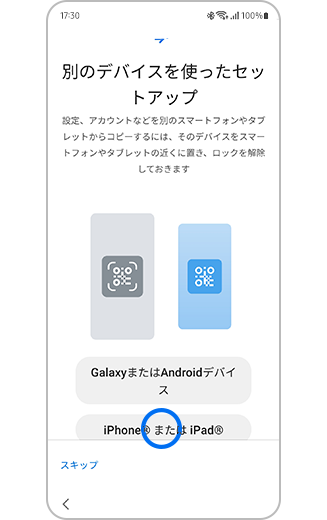
世界のスマートフォン産業は、ハードウェアのスペック競争からオンデバイスAIの実用性を競い合う新たなフェーズへ突入した。その潮流のなかで、長年アップルが築き上げてきた強固なエコシステムから、サムスン電子が展開するSamsung Galaxyシリーズへと乗り換える動きが顕著になっている。
かつてiOSからAndroidへの移行を阻んでいた「乗り換えの壁」は、OSの垣根を越えたデータ互換性の向上によって崩れつつある。写真や動画のクラウド共有はもちろん、メッセージングアプリの仕様統一や決済サービスのマルチプラットフォーム化が後押しし、直感的な操作感の違いに戸惑う初期のハードルは大幅に低減された。ユーザーは単なるブランドへの愛着ではなく、日々の作業効率や体験価値を基準に端末を選択し始めている。
有線接続かワイヤレスか?Samsung Smart Switchの圧倒的進化
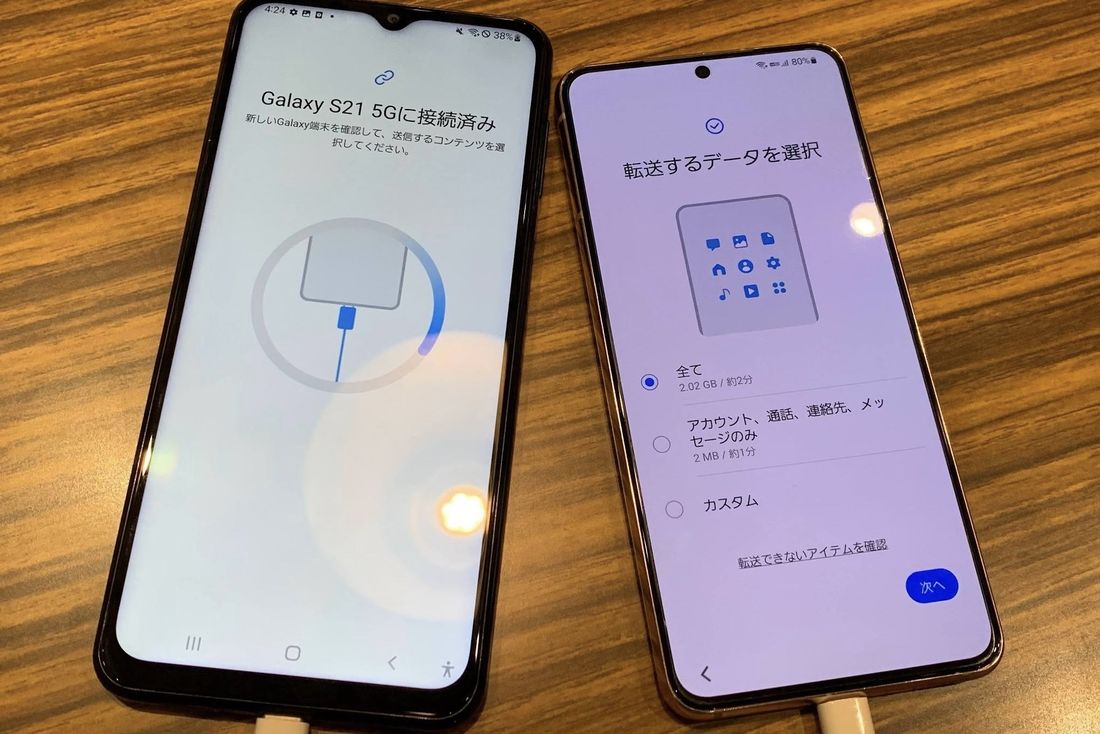
乗り換え作業の中核を担うのが、公式移行ツール「Samsung Smart Switch」だ。Wi-Fi経由のワイヤレス転送とUSBケーブルを用いた有線転送の2種類が用意されているが、結論から言えば有線接続の一択である。
ワイヤレス接続は手軽に見える反面、電波干渉による通信切断や、大容量データの転送時に数時間単位の遅延が発生しやすい。これに対し、USB Type-C to Type-Cケーブル(またはLightning to Type-Cケーブル)を用いた直結転送であれば、転送速度はワイヤレスの数倍に達する。数万枚に及ぶ写真ライブラリや4K動画、通話履歴、連絡先、さらには互換性のある無料アプリの一括再インストールまで、驚くほど安定したデータ移行が実現する。
【独占解説】写真・連絡先・アプリを数分で完全移行する鉄則手順
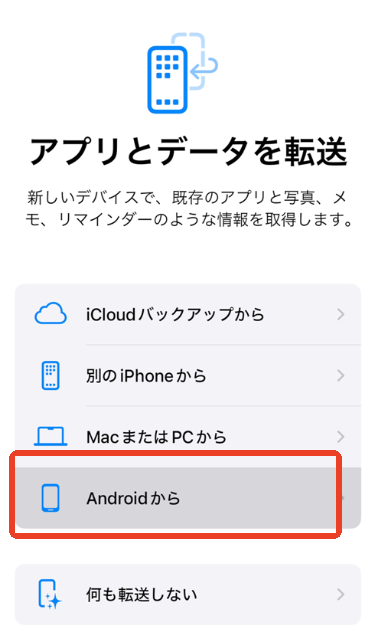
トラブルを未然に防ぎ、作業を最短で終わらせるには事前の下準備がすべてを決める。以下のステップを順番通りに実行することが失敗ゼロへの最短ルートだ。
まず、手元のiPhoneで「iMessage」と「FaceTime」をオフにする。この設定を忘れると、Android移行後に元iPhoneユーザーからのSMSやメッセージが届かなくなる深刻な着信トラブルに直面する。続いて両端末のバッテリーを80%以上まで充電し、Galaxyの初期セットアップ画面を起動する。
画面の案内に従いケーブルで2台を接続したら、iPhone側で「このコンピュータを信頼」をタップ。Smart Switchが端末内のデータをスキャンするため、移行したい項目にチェックを入れて転送を開始する。画面を閉じずに待つだけで、基本的な個人環境のクローンがGalaxy側に瞬時に構築される。
LINEヤフーのトーク履歴も安心:異OS間引き継ぎの落とし穴と突破法
多くの乗り換え希望者が最も不安視するのが、日常の連絡手段であるコミュニケーションアプリの移行だろう。LINEヤフーが提供する「かんたん引き継ぎQRコード」機能を使えば、異なるOS間であっても直近14日間のトーク履歴をパスワード入力なしで即座に引き継ぐことができる。
注意すべきは、15日以上前の過去ログや、LINEアプリ内で購入したコイン残高の扱いだ。異なるOS間ではコイン残高の直接引き継ぎができないため、移行前にスタンプ購入などで使い切っておく必要がある。また、過去の重要な会話履歴を永久保存したい場合は、個別のトークルームから「テキスト形式でトーク履歴を送信」を選び、外部ストレージに保存しておく自衛策が欠かせない。
iCloud依存から抜け出す:Google ドライブとクラウド併用術
アップルのクラウドサービス「iCloud」に保存されたファイルや写真、カレンダーの同期データも、正しいアプローチをとればGalaxyへスムーズに統合できる。鍵となるのがGoogle ドライブをはじめとするGoogle製クラウドサービスの活用だ。
iPhone側にあらかじめGoogle ドライブアプリをインストールし、連絡先やカレンダー、写真のバックアップを実行しておくことで、Galaxy側で同一のGoogleアカウントにログインした瞬間にすべてのクラウドデータがシームレスに同期される。さらに、iCloudキーチェーンに溜まった大量のWEBサイトログイン情報は、事前に暗号化CSVとして書き出すか、汎用パスワードマネージャーを経由させることで、ブラウザ環境の引っ越しも短時間で完了する。
サムスン電子が仕掛けるAI体験へ:乗り換え直後にやるべき初期設定
データ移行が完了したら、Galaxy本来のポテンシャルを解放するための初期カスタマイズを行いたい。キーボード入力には好みに応じてGboardや標準キーボードを配置し、文字入力のフリック感度を手に馴染ませる。
また、iOSのジェスチャー操作に慣れ親しんだユーザーであれば、Galaxyのナビゲーションバー設定を「スワイプジェスチャー」に変更することで、画面下部からのスワイプによる直感的な画面遷移をそのまま維持できる。サムスン電子が注力する高度なリアルタイム翻訳や文章要約、生成AIによる写真編集機能を有効化すれば、これまでのスマートフォン体験とは次元の違う利便性を即座に実感できるはずだ。 (出典: iphone galaxy データ 移行(Yahoo!ニュース))
テクノロジーやライフスタイル領域を中心に執筆活動を行っています。趣味は写真撮影と旅行です。
