Excelの誤編集を防ぐ読み取り専用設定と解除トラブル解決術
excel 読み取り 専用 設定は、共有ファイルが意図せぬ上書きで破壊される悲劇を未然に防ぐ最もシンプルで強固な防壁だ。どれほど精緻に組み上げられた財務モデルや顧客台帳であっても、誰かの不用意な一打鍵、あるいは保存操作ひとつで数週間分の労働が一瞬にして灰燼に帰す。リモートワークとハイブリッドワークが完全に定着した現代のオフィスにおいて、この初歩的かつ決定的な防御策を軽視することは、組織全体の生産性に致命傷を与えかねない。
日々の業務で慌ただしく数字を打ち込むデスクワークにおいて、適切なexcel 読み取り 専用 設定を施していないブックを同僚に回覧することは、ブレーキのない車を公道で走らせるようなリスクを孕んでいる。誤操作への恐怖から担当者が確認作業に追われ、本来のコア業務が圧迫される事態は珍しくない。わずか数クリックの防御設定を知っているか否かが、個人の業務効率のみならず、チーム全体のストレス耐性を大きく左右する。
現場のミスをゼロにする:なぜ今ファイル保護が企業防衛の要なのか
現場で日常的に起きるデータの「先祖返り」や数値の消去。その原因の多くは悪意ではなく、単なる不注意や操作の行き違いだ。しかし、結果として生じる手戻りコストと信用の失墜は計り知れない。米Microsoft Corporationを率いるSatya Nadella氏が提唱してきたセキュアでシームレスなコラボレーション構想の根底にも、個々のデータに対する確実な保護と権限設計がある。
現代のビジネスシーンにおいて、表計算ソフトは単なる計算機を超え、基幹データベースと同等の役割を担っている。強固な情報セキュリティを確立するためには、大がかりな認証システムの導入だけでなく、末端のファイルレベルで厳密なアクセス制御を機能させることが欠かせない。
誤編集とデータ流出を完全防止する読み取り専用設定の手順とパスワード保護

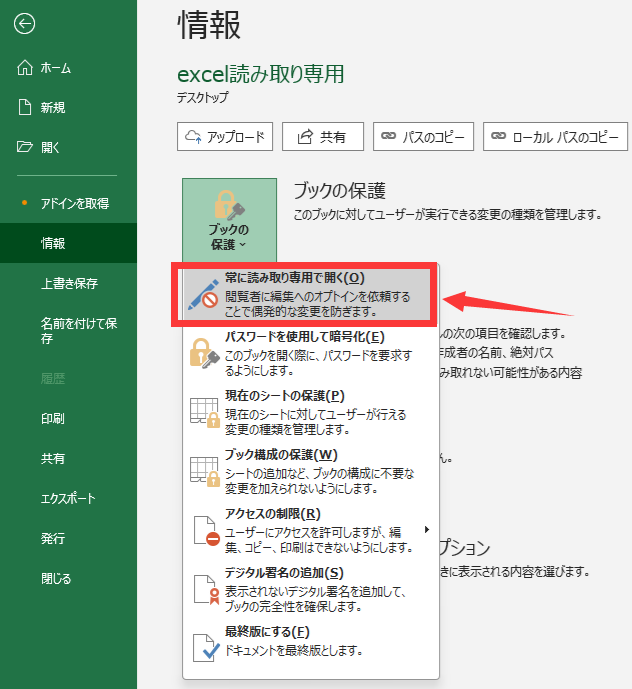
意図しない改変を確実にシャットアウトする基本は、ファイル保存時のオプション指定だ。Microsoft Excelで対象のブックを開き、「名前を付けて保存」のダイアログから「ツール」>「全般オプション」を選択する。ここで設定できる項目には二つのアプローチが存在する。
一つは「読み取り専用を推奨する」チェックボックスの活用だ。これにチェックを入れて保存すると、ファイルを開く際に警告ダイアログが表示され、利用者に読み取り専用での閲覧を強く促す。閲覧者に編集の余地を残しつつも、注意喚起を促すスマートな運用に適している。
より強固な統制を敷くなら「書き込みパスワード」の設定が不可欠だ。パスワードを知らないユーザーは閲覧しか行えず、元のファイルを上書き保存することは物理的に不可能となる。誤編集だけでなく、内部関係者による不用意なデータ変更をも防ぐ二重の安全弁として機能する。
「解除できない」トラブルを瞬時に打破する実践裏ワザとOffice Open XMLの構造
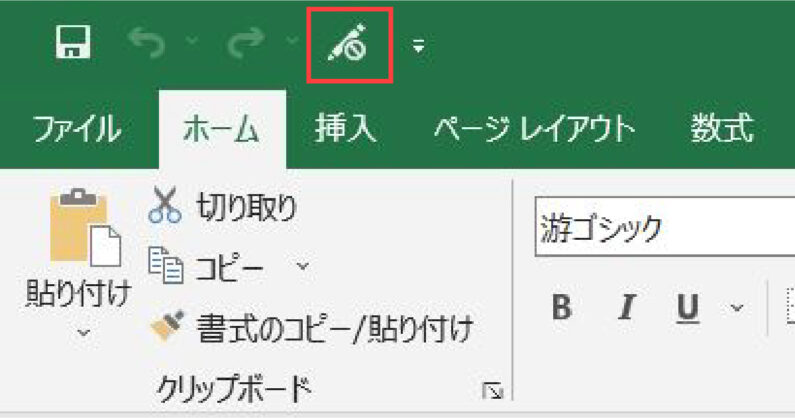
実務で頻発するのが「読み取り専用が解除できず、更新作業が完全にスタックする」というトラブルだ。この問題に直面した際、多くのユーザーは途方に暮れるが、ファイルの内部構造を理解していれば冷静に対処できる。現代のExcelファイル(.xlsx)の実体は、国際標準規格であるOffice Open XMLに準拠した圧縮ファイル(ZIP形式)そのものだからだ。
通常のUI操作で解除ボタンがグレーアウトしている場合、まずはOS側のファイルプロパティを確認したい。「読み取り専用」属性にチェックが入っているだけのケースも多いが、それでも解決しない場合は裏ワザが存在する。拡張子を「.zip」に書き換えて内部を展開し、「xl」フォルダ内にある「workbook.xml」や「sheet1.xml」の保護タグ(<fileSharing>や<sheetProtection>)をテキストエディタで直接削除、あるいは再圧縮して拡張子を戻す手法だ。破損リスクを伴うためバックアップは必須だが、パスワードを紛失した緊急時の切り札として絶大な効果を発揮する。
Windows 11とmacOSで異なる挙動とアクセス制御の落とし穴
組織内で異なるOSが混在する環境では、プラットフォーム間の挙動差がトラブルの火種になる。Windows 11ではエクスプローラーの右クリックメニューから「プロパティ」を開くだけで属性変更が可能だが、NTFSアクセス権やプレビューウィンドウのプロセスがファイルを掴んだままロックを維持してしまう現象が度々報告されている。
一方、macOS環境ではFinderの情報ウィンドウ(Command + I)からのアクセス権設定や、OS独自のサンドボックス機構が絡み合う。Mac版のExcelで作成した読み取り専用ファイルをWindows側で開いた際、あるいはその逆のケースで、設定したはずのアクセス制御が無視されたり、予期せぬロックがかかったりすることがある。混在環境下では、ファイル単体の属性に頼り切るのではなく、アプリケーション側の保存オプションで厳格に暗号化・保護をかけるアプローチが最も確実だ。
OneDriveとSharePointが変えた共同編集時代の情報セキュリティ戦略
Microsoft 365の普及に伴い、ファイルの管理場所はローカルストレージからクラウドへとシフトした。OneDriveやSharePoint上で展開される共同編集機能は作業効率を飛躍的に高めたが、同時に「誰がいつ変更を加えたか分からない」という新たなリスクを生んでいる。
クラウド環境下での保護は、共有リンクの発行段階から始まる。「表示可能(編集不可)」リンクを発行すれば、受け取った側はブラウザ上でも読み取り専用モードで安全にプレビューできる。万が一上書きされた場合でも、SharePointのバージョン履歴から過去の正常な状態へワンクリックで巻き戻せる体制を整えておくことが、組織的なセーフティネットとして機能する。
業務効率とガバナンスを両立させるオフィススイート運用の黄金律
デジタルワークプレイスにおいて、オフィススイートの統制は単なるツールの操作論にとどまらない。過度なアクセス制限は現場のスピードを奪い、無秩序な共有は致命的なインシデントを招く。重要なのは、データの機密度に応じた階層的な保護設計だ。
定常的な報告書やマスターデータには読み取り専用をデフォルトとし、更新担当者のみにパスワードや編集権限を付与する。このルールを標準化するだけで、組織内で発生する無駄な確認工数は劇的に削減される。個々の手元にあるワンクリックの保護機能を使いこなすことこそが、最もコストパフォーマンスの高いセキュリティ投資なのだ。 (出典: excel 読み取り 専用 設定(Yahoo!ニュース))
テクノロジーやライフスタイル領域を中心に執筆活動を行っています。趣味は写真撮影と旅行です。
