Excel表示固定で迷子ゼロ!業務を激変させる設定と解除術
excel 表示 固定の操作ひとつで、膨大なスプレッドシートと格闘するビジネスパーソンのストレスは驚くほど軽減される。日々のデスクワークで、数千行に及ぶデータを下へスクロールした瞬間、見出し行が視界から消え去り「この数値は何の項目だったか」と立ち往生した経験は誰にでもあるはずだ。視認性を保ちながら膨大な数値を素早くさばく技術は、現代のオフィスワークにおける生命線と言っても過言ではない。
日々のデータ入力や分析現場において、excel 表示 固定の機能を適切に使いこなせているかどうかで処理速度には決定的な差が生まれる。画面の上端や左端に見出しが常に留まっているだけで、入力ミスやスクロールの往復時間は劇的に削減される。わずか数秒の設定が、年間に換算すると何時間ものロスを削ぎ落とす武器になるのだ。
スクロール迷子を根絶する「ウィンドウ枠の固定」基本ステップ
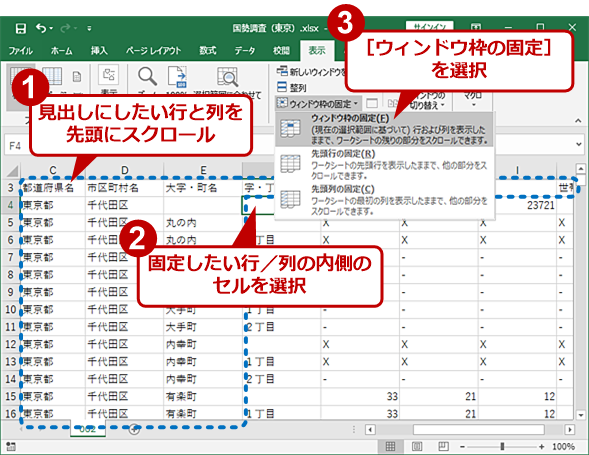
膨大な行や列を扱う際、先頭行や先頭列を画面上にロックする機能が「ウィンドウ枠の固定」だ。表計算ソフトウェアの最高峰であるMicrosoft Excelにおいて、最も基本的でありながら絶大な効果を発揮する。
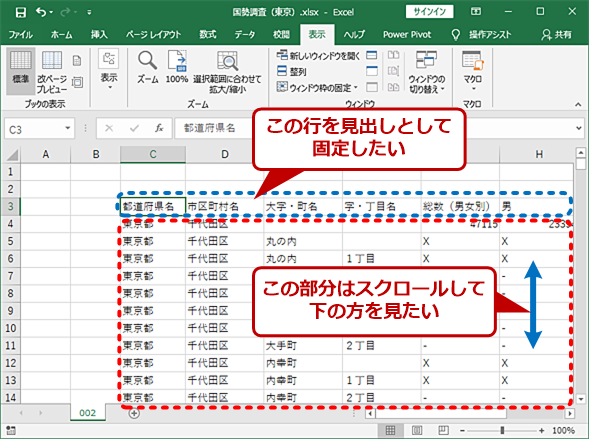
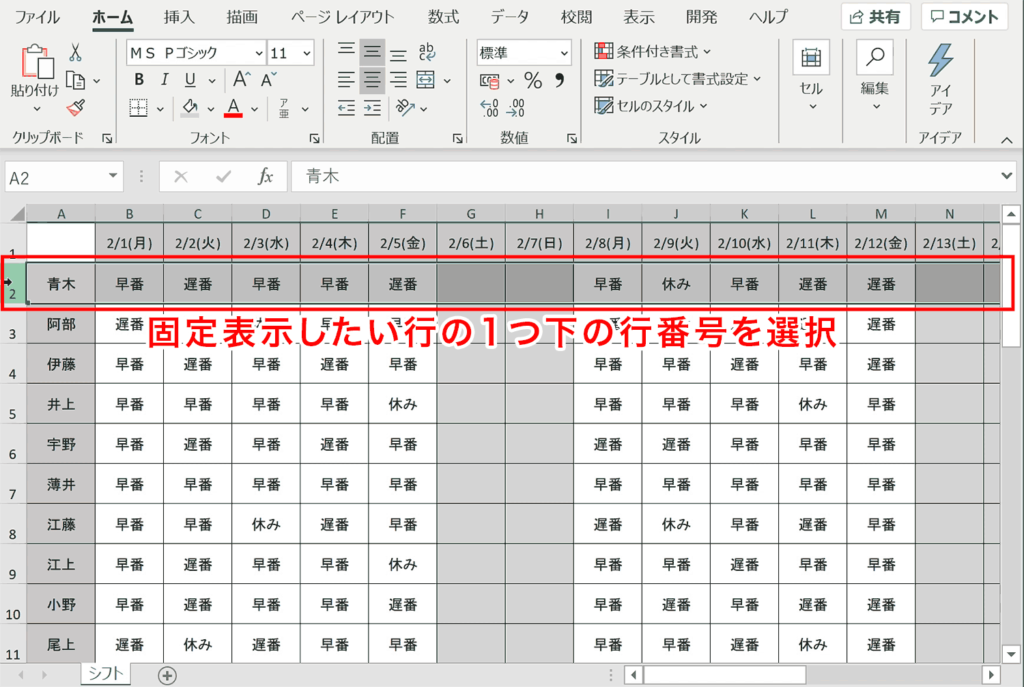
設定手順は極めて明快だ。リボンの「表示」タブを開き、「ウィンドウ枠の固定」メニューを選択する。先頭の行だけを固定したい場合は「先頭行の固定」、左端の項目名を残したい場合は「先頭列の固定」を選ぶだけで即座に反映される。
行と列を同時に固定したい場合は、固定したい境界線の「右下」にあるセルをあらかじめ選択した状態でメニューを実行する。たとえば、1行目の見出しとA列のIDを同時に固定したいなら、B2セルをアクティブにしてから固定を実行するのが正解だ。この位置関係さえ体に叩き込めば、どれほど巨大なマトリクスでも迷子になる心配はない。
なぜ動かない?表示固定が効かない原因と隠れた解除裏技
「設定をクリックしたのに画面が固定されない」「メニューがグレーアウトして選択できない」というトラブルに直面したことはないだろうか。急ぎの業務中にこの現象が起きると焦りを生むが、原因の多くは単純な見落としにある。
代表的な原因が「セルの編集中」だ。セル内にカーソルが点滅している入力状態のままでは、リボンの大半の機能がロックされる。まずはEnterキーやEscキーを押して編集状態を抜け出さなければならない。また、ページレイアウト表示になっている場合も機能が制限されるため、標準表示に戻す必要がある。
さらに厄介なのが、過去に設定された「分割」機能が干渉しているケースだ。画面が意図しない場所で区切られているときは、一度「表示」タブから「分割」をオフにし、「ウィンドウ枠固定の解除」を実行してから再設定するとスムーズに復旧する。シート保護がかかっている共有ファイルであれば、一度保護を解除して権限をリセットするのが確実な解決策となる。
一瞬で完了するショートカットキー:WindowsとmacOSの決定打
作業効率を極限まで高めるなら、マウスを握る手を止めてショートカットキーを活用したい。OS環境によって操作体系は異なるが、一度指に覚えさせれば作業スピードは跳ね上がる。
Microsoft Windows環境では、アクセスキーのシーケンスを用いるのが最速だ。「Alt」キーを押した後に「W」「F」「F」とリズミカルに順番に入力するだけで、選択セルの位置に応じた固定と解除が瞬時に切り替わる。先頭行だけなら「Alt → W → F → R」、先頭列なら「Alt → W → F → C」と指を滑らせるだけで完結する。
一方、macOS環境のMicrosoft 365では、リボンのキーボードショートカットがWindowsと異なる挙動を見せる場合がある。Macユーザーはクイックアクセスツールバーによく使う固定コマンドを登録するか、システム設定から独自のキーバインドを割り当てることで、同等の俊敏性を手に入れることが可能だ。
表計算ソフトウェアの変遷:ビル・ゲイツの構想からサティア・ナデラの現在地へ
今日私たちが当たり前のように使っているスプレッドシートの操作体系は、長い歴史の中で洗練されてきた。1980年代、Bill Gates(ビル・ゲイツ)率いるMicrosoftが市場に送り出したMicrosoft Excelは、グラフィカルなUIと直感的な操作性でビジネスシーンを塗り替えた。
巨大な帳票を画面内でいかに直感的に操るかという問いに対する答えが、ウィンドウ枠の固定をはじめとする視覚制御機能だった。セルとセルを行き交う視線の負担を減らす工夫は、黎明期から今日に至るまで脈々と受け継がれている。
そして現在、Satya Nadella(サティア・ナデラ)CEOの指揮下でクラウドとAIが融合したMicrosoft 365へと進化した今も、こうしたUIの基本構造は変わらない。自動化や機械学習がどれほど高度化しようとも、人間がデータを読み解く最前線には常に「固定された見出し」が存在している。
デジタルトランスフォーメーションの最前線で問われる現場のデータ基礎体力
情報技術産業が急速な発展を遂げ、デジタルトランスフォーメーション(DX)が企業の命運を握る時代となった。高度なBIツールの導入やデータレイクの構築が叫ばれる一方で、現場の実務を支えているのは依然として一人ひとりのスプレッドシート処理能力だ。
見出しが流れて消えてしまうような使いづらいシートは、集計ミスや誤発注といったヒューマンエラーの温床になる。整然と枠が固定され、誰が開いても一瞬で構造を把握できるシート作りは、組織全体のデータリテラシーを測るバロメーターと言える。
データドリブンな意思決定は、現場の泥臭いデータ入力の正確さの上にしか成り立たない。細かな表示設定への配慮は、単なる個人技にとどまらず、組織のDX基盤を支える隠れた規律なのだ。
作業の無駄をゼロへ:プロが実践するデータシート設計の鉄則
業務効率を突き詰めるプロフェッショナルは、データを作成する段階で閲覧者の使いやすさを設計に組み込んでいる。シートを開いた瞬間、誰の手も煩わせずに必要な情報へアクセスできる状態を作り出すことが鉄則だ。
まず、見出し行には明確な背景色を敷き、フォントを太字にしてデータ領域との境界を際立たせる。その上で必ずウィンドウ枠を固定し、スクロールしても基準がブレない状態をデフォルトにする。これだけで、受け取った側の確認作業にかかる認知負荷は半減する。
さらに、テーブル機能(Ctrl + T)を併用すれば、枠固定を行わずともスクロール時にテーブル見出しが列ヘッダーへと自動昇格するスマートな挙動も活用できる。ツールの特性を深く理解し、状況に応じて最適な手段を選択することこそが、日々の業務から無駄を削ぎ落とす最短ルートである。 (出典: excel 表示 固定(Yahoo!ニュース))
Webメディアの編集およびコンテンツ作成に従事。正確で質の高い情報発信を心掛けています。
