エクセルの表がワードではみ出る!一瞬で枠に自動縮小する裏ワザ
エクセル 表 ワード 貼り 付け 縮小の手間と苛立ちに、デスクワーカーなら誰もが一度は頭を抱えた経験があるはずだ。完璧に作り込んだスプレッドシートの表をコピーし、報告書へペーストした瞬間、右端の列がページの余白を軽々と突き破って消え去る。あの絶望感は、タイピングの手を一瞬で凍りつかせる。
締め切り直前のオフィスで、マウスを必死にドラッグして列幅を1ミリずつ微調整する作業ほど無駄な時間はない。だが実のところ、エクセル 表 ワード 貼り 付け 縮小の正しい挙動を理解していれば、わずか数回のクリックで表全体をドキュメントの枠内に美しく自動調整できる。レイアウト崩壊の罠から抜け出すための実践知を解き明かしていこう。
はみ出る表を一瞬でページ枠に収める「自動縮小」テクニック
表が用紙幅をはみ出してしまう根本的な原因は、Microsoft WordとMicrosoft Excelのレイアウト計算エンジンが本質的に異なる点にある。Excelはセル単位の絶対的なグリッドで座標を管理する一方、代表的なドキュメント作成ソフトウェアであるWordは「用紙の余白」と「本文領域の幅」を基準に行列を描画する。この差が、貼り付け時のレイアウト崩れを生む。
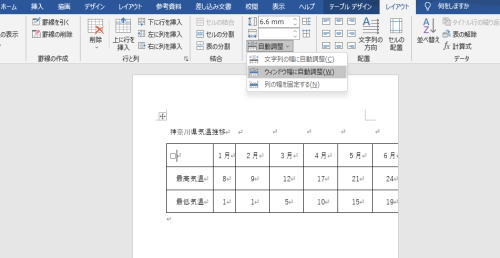
これを一瞬で解決する最も確実な技が「自動調整」機能だ。Wordに貼り付けた表の左上に現れる小さな「十文字アイコン」をクリックして表全体を選択する。その状態でリボンの「レイアウト」タブを開き、「自動調整」メニューから「ウィンドウサイズに自動調整」を選択する。これだけで、はみ出していた巨大な表が用紙の左右余白の内側にすっぽり収まるように自動縮小される。
セル内の文字数に合わせて各列の幅を最適配分したいなら、同じメニューにある「文字列の幅に自動調整」を試すとよい。無駄な余白が削ぎ落とされ、表全体が引き締まる。マウスドラッグで列の境界線を微調整する不毛な作業は、これでもう必要ない。
OLE技術の進化とレイアウト崩れを防ぐリンク貼り付けの極意
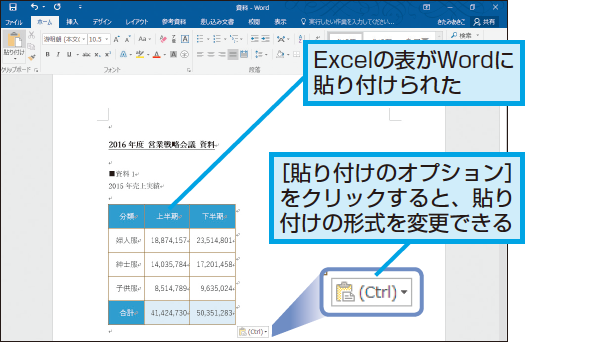
単に見た目を収めるだけでなく、数値の更新性も維持したい場面は多い。ここで真価を発揮するのが、古くから情報技術の根幹を支えてきたOLE (Object Linking and Embedding) の仕組みだ。Bill Gatesが指揮を執っていた黎明期のWindows時代から受け継がれてきたこの連携技術は、現在も強力な武器として生き続けている。
Excel側で表をコピーした後、Wordの「ホーム」タブにある「貼り付け」の矢印をクリックし、「形式を選択して貼り付け」から「リンク貼り付け」かつ「Microsoft Excel ワークシート オブジェクト」を選択する。この操作により、Word上に配置された表はExcelの実データと直接同期される。
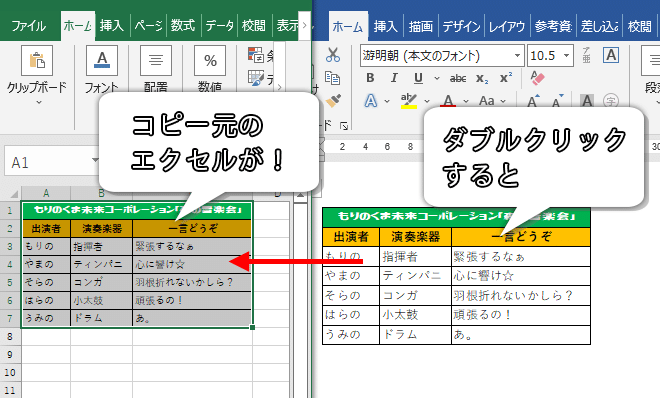
この手法の最大の利点は、Word上で表をダブルクリックするだけでExcelの編集画面が開き、元データを修正するとWord側の表示も即座に自動更新される点にある。しかもオブジェクトとして扱われるため、四隅のハンドルを引っ張るだけで縦横比を完全に維持したまま縮小・拡大ができる。テキストの改行位置が勝手に崩れるストレスも皆無だ。
Windows 11とmacOSで異なる操作感:クロスプラットフォームの落とし穴
現代のワークプレイスでは、OSの違いによる挙動の差異にも注意を払わなければならない。Windows 11環境におけるMicrosoft 365の操作感は洗練されているが、macOS版のOfficeアプリではショートカットキーやコンテキストメニューの配置が微妙に異なる。
Mac版のWordで表がはみ出た場合、表を選択した状態で右クリック(またはControlクリック)し、「表のプロパティ」を開く必要がある。「配置」タブや「列」タブで「幅を指定する」のチェックを外し、全体幅を用紙比率に委ねる設定が有効だ。また、Macではトラックパッドのピンチ操作で画面を拡大・縮小しやすいため、視覚的なレイアウト確認がスムーズに行える利点もある。
一方、Windows 11ではスナップレイアウト機能を活用して画面の半分にExcel、もう半分にWordを並べてドラッグ&ドロップで貼り付ける直感的なワークフローが定着している。プラットフォームごとの癖を把握しておくことが、チーム全体の作業効率を底上げする。
画像化かベクターか?プレゼン・提出用文書で絶対に崩さない裏ワザ
「相手の環境で開いたときにレイアウトが崩れるのが絶対に許されない」という契約書や社外向け提案書では、表をグラフィックとして埋め込む手法が最も堅牢だ。ただし、貼り付け方には落とし穴がある。
通常の「図(PNGやJPEG)」として貼り付けると、印刷時やPDF変換時に文字がぼやけてしまうケースがある。そこで推奨されるのが「図(拡張メタファイル)」またはSVG形式での貼り付けだ。ベクターデータとして保持されるため、どれだけ縮小しても、あるいは超高解像度プリンターで出力しても、罫線や数字のエッジが一切ぼやけない。
手順はシンプルだ。Excelで表をコピー後、Wordで「形式を選択して貼り付け」を選び、「図(拡張メタファイル)」を指定する。これだけで、デザインが完全に固定された美しい表が完成する。社外へ提出する稟議書や見積書の作成において、これほど信頼できるテクニックはない。
サティア・ナデラが率いるMicrosoft 365のUI哲学と今後のオフィススイート
Satya NadellaがCEOに就任して以降、Microsoft Corporationは個別のデスクトップアプリの垣根を取り払い、クラウドとAIを中核に据えたシームレスな統合体験へと舵を切った。かつては互換性の問題で崩れがちだったWordとExcelの連携も、世代を重ねるごとに内部処理の最適化が進んでいる。
現在進化を続けるオフィススイートは、単なるツールの集合体ではない。Copilotをはじめとする知能化機能が統合され、表のサイズ調整や書式の再設計すら「この表を用紙幅に合わせて見やすく整えて」と指示するだけで完結する未来が現実のものとなっている。
それでもなお、ツールの根本的な動作ロジックを人間が理解しておく価値は失われない。AIが提案するレイアウトを瞬時に見極め、必要に応じて手動で最適な調整指示を与えるスキルこそが、生産性を極限まで高める鍵となる。
業務効率を劇的に変える!脱・手動リサイズのためのチェックリスト
書類作成のたびにレイアウト調整で立ち止まらないために、日頃のワークフローへ以下の3つのルールを取り入れてみてほしい。
第1に、貼り付け直後は必ず「自動調整(ウィンドウサイズ)」を試すこと。第2に、数値の連動が必要なら「OLEリンク貼り付け」、絶対に崩したくない完成版なら「拡張メタファイル貼り付け」と、用途に応じて明確に使い分けること。そして第3に、Excel側で最初から「A4用紙1枚に収まる列数」を意識したレイアウト設計を心がけることだ。
画面上のちょっとしたズレに奪われていた時間は、本来もっと創造的な思考や議論に充てられるべきだ。小さな操作の差が、一日の終わりに残る疲労感と成果の質を決定的に分ける。 (出典: エクセル 表 ワード 貼り 付け 縮小(Yahoo!ニュース))
毎日更新されるトレンド情報を分析・発信中。役立つ裏技やおすすめ情報を分かりやすく紹介します。
