Word目次作成で消耗するな!レイアウト崩れを防ぐ自動化の極意
word 目次 の 作成において、締め切り直前にスペースキーを連打してページ番号を右端に揃えようとした経験はないだろうか。文字を一文字修正した瞬間に右側のリーダー線と数字が崩れ落ちるあの不毛な現象は、単なる操作ミスの問題ではない。デスクワークの現場で日々浪費される無数の時間を前に、私たちはあまりにも前時代的な力業を放置し続けてきた。
かつて紙の印刷のみをゴールとしていたビジネス文書処理の現場は、クラウド共有とリアルタイム共同編集の普及によって根本から塗り替えられた。共同編集者が増えたドキュメント内で、構造化を無視した粗雑なword 目次 の 作成を行うことは、共同作業者に対する一種の業務妨害ですらある。ページ番号と見出しテキストを完璧に連動させ、どれほど編集を重ねてもびくともしない堅牢な目次を組み上げる技術は、すべてのナレッジワーカーが押さえておくべき必須教養だ。
手作業の点線打ちに別れを告げる:自動生成の裏ワザと見出し設定
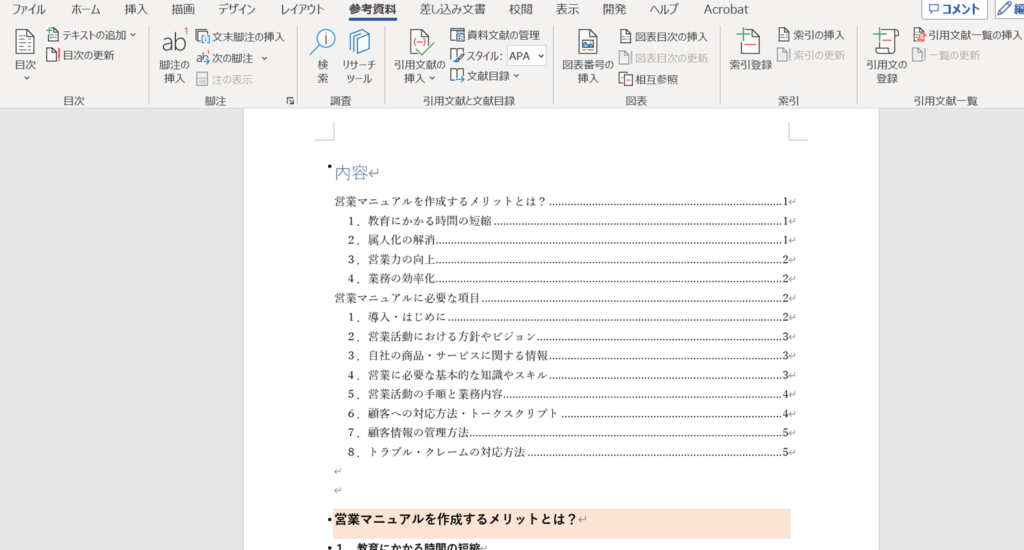
Wordの目次作成で手作業に消耗していませんか?点線(リーダー)を手作業で打ち込み、改行で位置を合わせる作業は今すぐ捨て去るべきだ。レイアウトが絶対に崩れない目次を作るための鉄則は極めてシンプルである。本文中の章や節に対して、フォントサイズ変更ではなくシステム上の「見出しスタイル」を適用し、リボンの「参考資料」タブから自動目次を呼び出す。これだけで、一瞬にして完璧なインデントとリーダー線を持った目次が立ち上がる。
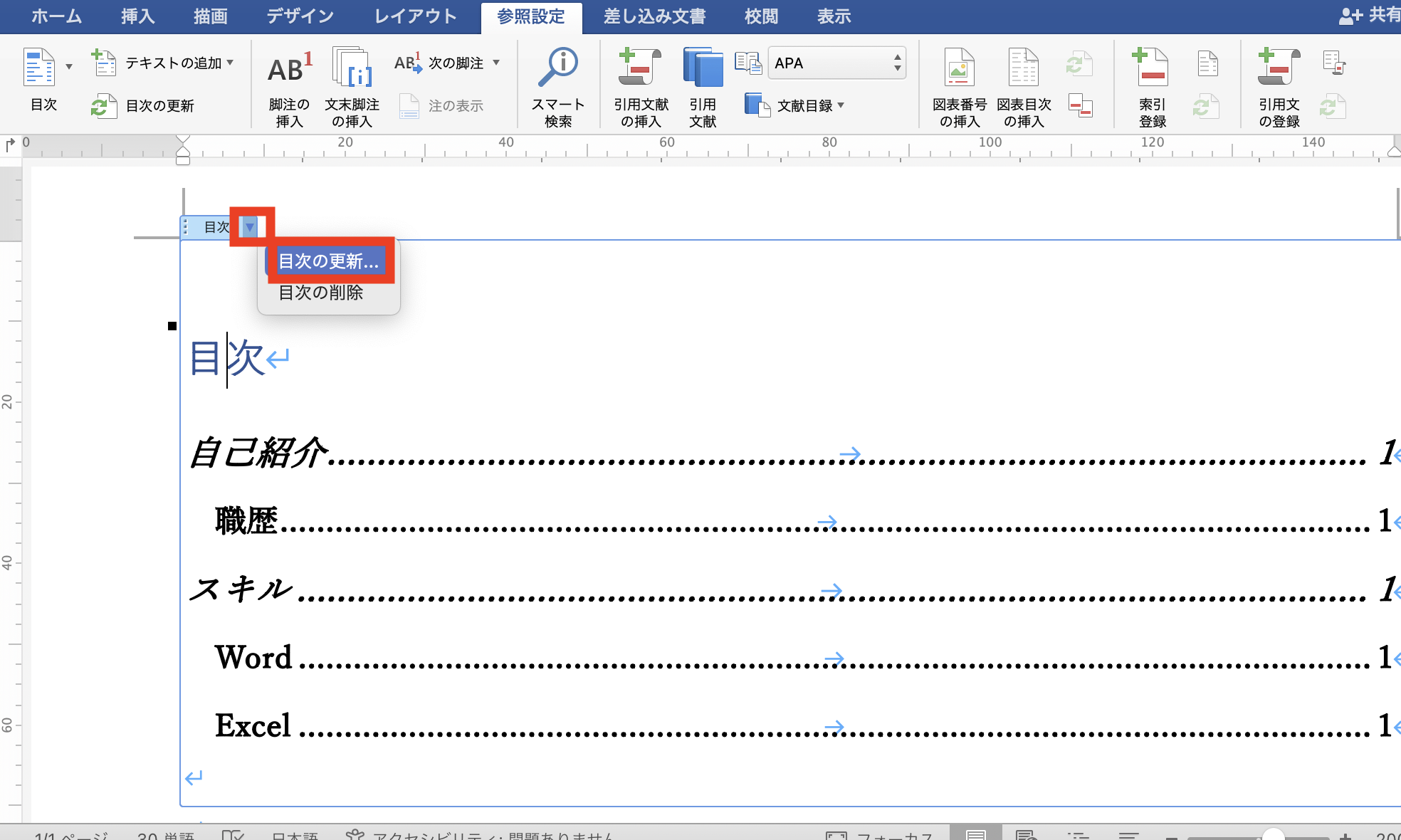
ここで知っておくべきプロの裏ワザがある。目次の更新をメニューからいちいち探す必要はない。目次エリアの内部をクリックして「F9」キーを叩くだけで、「ページ番号だけを更新する」か「目次をすべて更新する」かのダイアログが一瞬でポップアップする。さらに、自動生成された目次内の各項目はハイパーリンクとして機能するため、Ctrlキーを押しながらクリックするだけで目的のセクションへ即座にジャンプできる。この即応性こそが、手作業の打ち込みでは絶対に得られないデジタル文書本来の強みだ。
見出しスタイルとアウトラインが握る文書構造の主導権
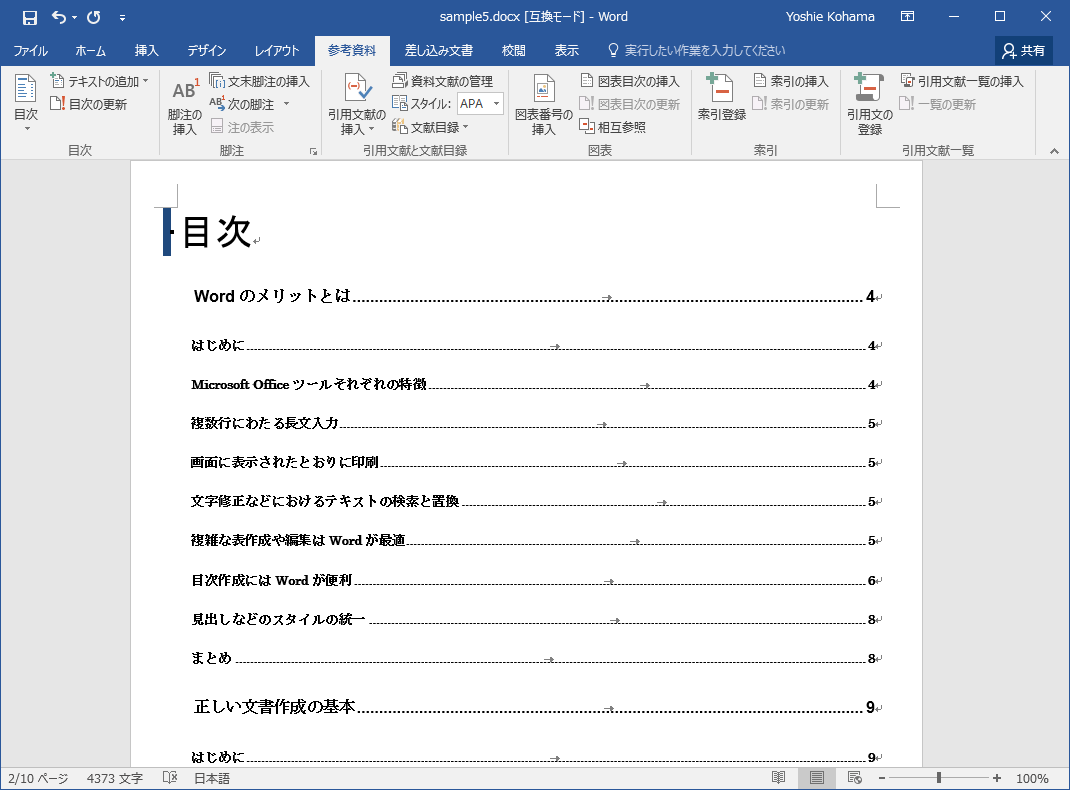
多くのユーザーが陥る最大の罠は、「見た目だけの見出し」を作ってしまうことにある。フォントを太字にし、サイズを16ポイントに拡大しただけの文字列は、Wordのエンジンから見れば単なる「通常の段落」に過ぎない。目次自動生成機能は、テキストの見た目ではなく、裏側に設定された「アウトライン」の階層レベル(レベル1〜9)を厳密にスキャンして構築される。
ホームタブに鎮座する「見出し1」「見出し2」といった見出しスタイルを適用することで、初めて文書に論理的な骨格が宿る。既存のスタイルデザインが社内フォーマットと合わない場合は、スタイルギャラリーの見出しを右クリックして「変更」を選べばよい。一度マスタースタイルを更新すれば、文書全体のデザインが一括で統一され、アウトライン構造を保ったまま視覚的な美しさを両立できる。
Office Open XMLとWindows 11環境下での描画クラッシュ回避策
最新のWindows 11環境で動作するMicrosoft 365版のMicrosoft Wordは、強固なOffice Open XML規格(.docx)を基盤にドキュメントをレンダリングしている。しかし、古いバージョンのテンプレートファイルを流用したり、異なるOS間でファイルを往復させたりした際、目次のタブリーダーが突如として改行され、数字だけが次行に落ちる現象が報告されている。
このトラブルの主因は、プリンタードライバーに依存するフォントの文字幅計算と、隠れたタブストップ位置の競合にある。これを根本から断ち切るには、目次専用のスタイル(TOC 1、TOC 2など)の段落設定を開き、右揃えタブ位置を「余白の右端」に明示的に固定する設定が有効だ。内部XMLスキーマの整合性を保つことで、異なる端末で開いた際にも寸分違わぬ美しい組版が維持される。
Satya Nadella体制のMicrosoftが推進する次世代オフィスエコシステム
Satya NadellaがCEOに就任して以降、Microsoft Corporationは単体ソフトウェアの枠を超え、データと構造のインテリジェントな連携へと大きく舵を切った。往年のMicrosoft OfficeからMicrosoft 365への進化は、単なるサブスクリプション化ではなく、文書内のセマンティック(意味論的)な構造化を前提としたAI協調基盤への転換を意味している。
Microsoft Wordに搭載されたCopilotをはじめとする高度な生成アシスタントは、文書の見出し階層やアウトライン情報を頼りに長文の要約や再構成を行っている。つまり、正確な目次を生成できる構造化されたドキュメントを作成することは、人間にとって読みやすいだけでなく、最新のAIエンジンに自社のビジネス意図を正確に読み取らせるための決定的な前提条件となっているのだ。
プロフェッショナルなDTP品質を実現するフィールドコードの隠し技
一般的な自動生成にとどまらず、出版物や官公庁向け報告書のようなデスクトップパブリッシング(DTP)レベルの仕上がりを求めるなら、フィールドコードの直接制御が威力を発揮する。目次を選択した状態で「Alt + F9」を押すと、目次 (Table of Contents) の実体である「{ TOC \o "1-3" \h \z \u }」といったコードが表示される。
このスイッチを直接編集することで、特定の見出しレベルだけページ番号を非表示にしたり(\n スイッチ)、特定のスタイル名を持つ段落だけを目次に抽出したり(\t スイッチ)といった高度なカスタマイズが可能になる。GUIのメニュー画面には現れないこの深層パラメーターを操ることで、市販の書籍と見紛うような洗練されたレイアウトをWord単体で完結させることができる。
知っておくべきトラブルシューティング:ページ番号ズレと体裁崩壊の完全遮断
どれほど精巧に目次を組んでも、最終出力時にページ番号がずれていては信頼を失う。特にビジネス文書で頻発するのが、セクション区切りによる横向きページ(表やグラフ)の挿入時や、表紙・まえがき部分のローマ数字(i, ii, iii...)と本文のアラビア数字(1, 2, 3...)が混在するケースだ。
ページ番号のズレを完全に遮断するには、各セクションのフッター設定で「前と同じヘッダー/フッター」のリンクを適切に解除し、ページ番号の書式設定で「前のセクションから継続」または「開始番号」を明示的に指定しなければならない。最後に印刷プレビュー(Ctrl + P)を開くことで、バックグラウンドでのフィールド再計算が強制実行され、画面表示と印刷結果の完全な一致が保証される。細部に宿るこの確実性こそが、ビジネス文書の品質を決定づける最後の砦だ。 (出典: word 目次 の 作成(Yahoo!ニュース))
毎日更新されるトレンド情報を分析・発信中。役立つ裏技やおすすめ情報を分かりやすく紹介します。
