PDF印刷の余白ズレを撲滅!文字切れを防ぐ均等配置テクニック
pdf 印刷 余白 設定のわずかな狂いが、オフィスワーカーの貴重な時間を容赦なく奪い去っている。重要な会議の直前、複合機から吐き出された企画書の右端が不自然に欠け、再出力のためにフロアを奔走した経験はないだろうか。画面上では完璧なバランスを保っていたはずのドキュメントが、紙という物理媒体に転写された瞬間に崩壊する。この苛立たしいトラブルは、単なる操作ミスではなく、ソフトウェアとハードウェアが抱える設計思想のズレから生まれている。
仕上がりを左右する用紙の端ギリギリまで美しく図面を収めたい設計者から、請求書をミリ単位の狂いもなく均等に出力したい経理担当者まで、日常業務におけるpdf 印刷 余白 設定の勘所を押さえることは、デスクワークの生産性に直結する不可欠なスキルだ。本稿では、文字切れやレイアウト崩れの元凶を徹底解剖し、あらゆる環境で失敗しないプロ直伝の出力技法を解き明かす。
なぜ画面と紙でズレるのか?PostScriptからISO 32000に至る標準規格の壁
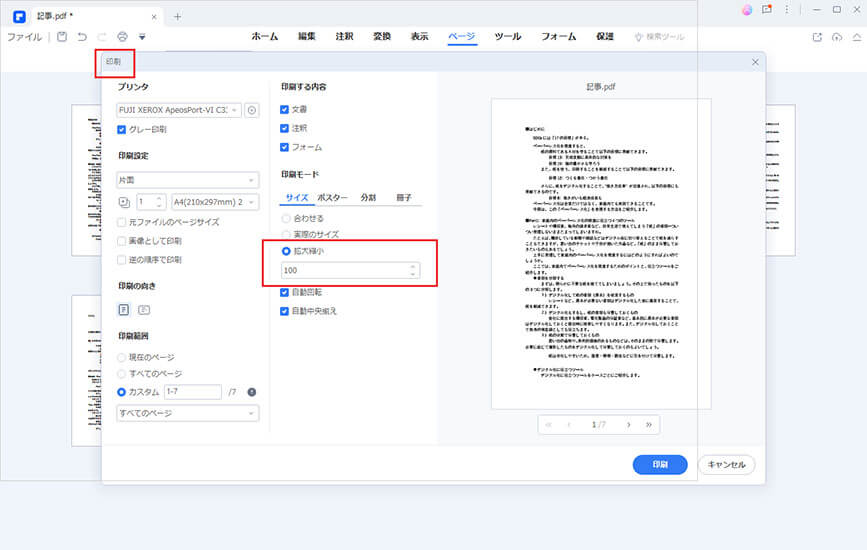
デジタル文書が紙に出力されるプロセスには、長い技術進化の歴史が横たわっている。かつてアドビ(Adobe Inc.)の共同創業者であるジョン・ワーノック(John Warnock)が開発を主導したPostScript(ページ記述言語)は、コンピュータ画面の視覚情報を正確に印刷機へ伝える革命を起こし、DTP(Desktop Publishing)という巨大な産業を切り拓いた。その思想を受け継ぎ、今日では国際標準化機構によってISO 32000(PDF標準規格)として厳密に仕様が定められている。
それにもかかわらず、なぜ余白のズレが生じるのか。理由は極めて物理的だ。PDF内部に定義された「メディアボックス」や「クロップボックス」と呼ばれる座標データと、プリンター内部の給紙ローラーが用紙を搬送するために必要とする「物理的非印字領域(くわえ幅)」が衝突するためである。印刷工学の観点から見れば、どんなに高度なデジタルデータであっても、家庭用やオフィス用のプリンターが紙を掴んで送る以上、用紙の端から数ミリメートルはインクやトナーを載せられない空白地帯が存在する。この構造的な差異を理解しないまま100%の等倍印刷を強行すると、端に配置されたテキストや罫線が容赦なく切り落とされる。
【独占公開】Acrobatと主要ブラウザ別「余白なし・均等配置」の裏技手順
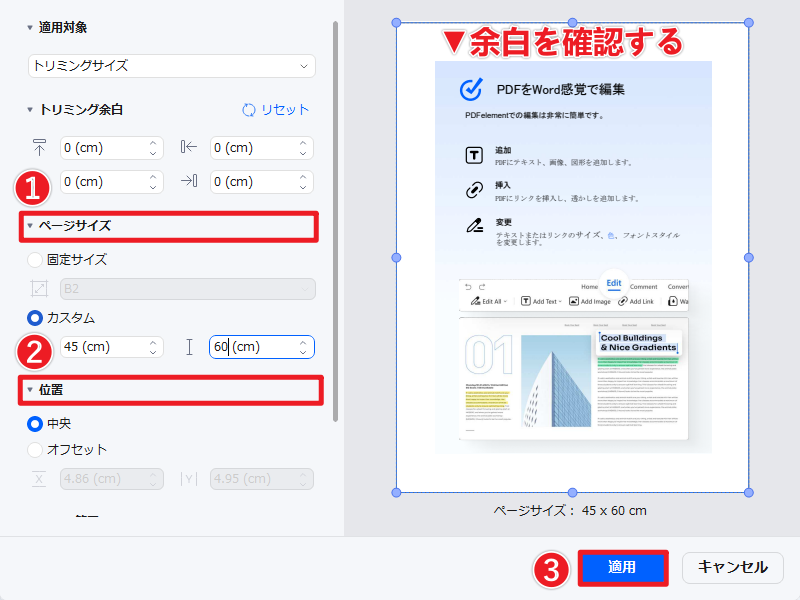
文字切れを防ぎつつ、用紙の中央に美しいバランスでドキュメントを配置するには、使用しているリーダーソフトに応じた専用のアプローチが求められる。日常で多用される3大環境ごとの最適解を整理した。
最高峰の制御精度を誇るAdobe Acrobatでは、印刷ダイアログの「ページサイズ処理」にある選択肢が鍵を握る。文字欠けを防ぎつつ余白を最小化したい場合、「合わせる(Fit)」ではなく、あえて「カスタム倍率:96〜97%」を指定する手法が極めて有効だ。「合わせる」を選ぶとプリンターの最大印字可能領域まで自動縮小されるが、上下左右の縮小比率が不揃いになり、レイアウトが微妙に偏ることがある。数パーセントの均一縮小をマニュアルで掛け、「自動縦横切り替え」と「中央揃え」にチェックを入れることで、四方の余白が均等に保たれた美しいレイアウトが完成する。
手軽さゆえに利用頻度の高いGoogle Chrome経由の印刷では、詳細設定の「余白」項目をデフォルトから「なし」または「カスタム」へ切り替える。デフォルトのままだとブラウザ独自の余白が強制付加され、二重の余白によって中身が不格好に縮んでしまう。「余白:なし」に設定した上で「用紙に合わせる」を選択すれば、Webベースの帳票も切れ目なく出力可能だ。
ビジネス現場で標準導入が進むMicrosoft Edgeでは、印刷プレビュー左側のメニューにある拡大縮小オプションが要となる。「用紙サイズに合わせる」を選択した際、プレビュー画面でヘッダーやフッターが極端に押し出されていないか確認し、違和感があれば「実サイズ」に戻してプリンター側の拡大縮小機能へ処理を委譲するのが、最も破綻を防ぎやすいアプローチだ。
キヤノン・エプソン製プリンターで文字切れを根絶するドライバー制御
アプリケーション側の設定と並び、出力結果の命運を握るのがプリンタードライバーのプロパティ設定である。国内市場で双璧をなすキヤノン株式会社(Canon Inc.)およびセイコーエプソン株式会社(Seiko Epson Corporation)のデバイスでは、余白処理に対するアプローチに明確な違いがある。
キヤノン製複合機・プリンターの場合、プロパティ内の「ページ設定」タブにある「フチなし全面印刷」の挙動に留意したい。フチなしを選択すると、機械は用紙の端にインク漏れが起きないようデータをわずかに拡大して印字する「はみ出し量」を自動適用する。これが原因で外周の文字が欠けるケースが多い。はみ出し量のスライダーを最小(あるいは「はみ出し量なし」)に設定するか、あえて通常の「フチあり」を選択し、ドライバー側の「自動変倍」をオフにしてアプリケーション側の縮小率を優先させるのがプロの常套手段だ。
一方、エプソン製プリンターにおいては「用紙設定」内の「拡大/縮小」オプションに注目する。エプソンのドライバーは「用紙サイズに合わせる」の自動追従性が高い反面、原稿サイズと給紙カセットのサイズが1ミリでも異なると強制スケーリングが作動し、上下の余白バランスが崩れる。原稿サイズを用紙サイズと厳密に一致させ、「給紙方法」を用紙カセット固定に設定することで、予期せぬ余白の肥大化を完璧に封じ込めることができる。
印刷工学とDTPの視点から読み解く「トンボ」と余白の密接な関係
プロの印刷現場やデザイン分野で作成されたPDFを扱う際、用紙の四隅や中央に見慣れない二重線や十字マークが配置されていることがある。これはトンボ(印刷・断裁位置指定)と呼ばれるもので、商業印刷において仕上がりサイズへ断裁するための不可欠な指標だ。
DTP制作においてトンボの外側には、断裁時のズレを見越した「塗り足し(ドブ:通常3mm)」が配置されている。トンボが付いたPDFを一般的なオフィス複合機でそのまま出力しようとすると、複合機はトンボを含めた全体を用紙サイズとして認識してしまう。結果として、本来A4サイズであるべき本文領域が80%程度まで強制縮小され、周囲に巨大な余白が出現するトラブルが頻発する。
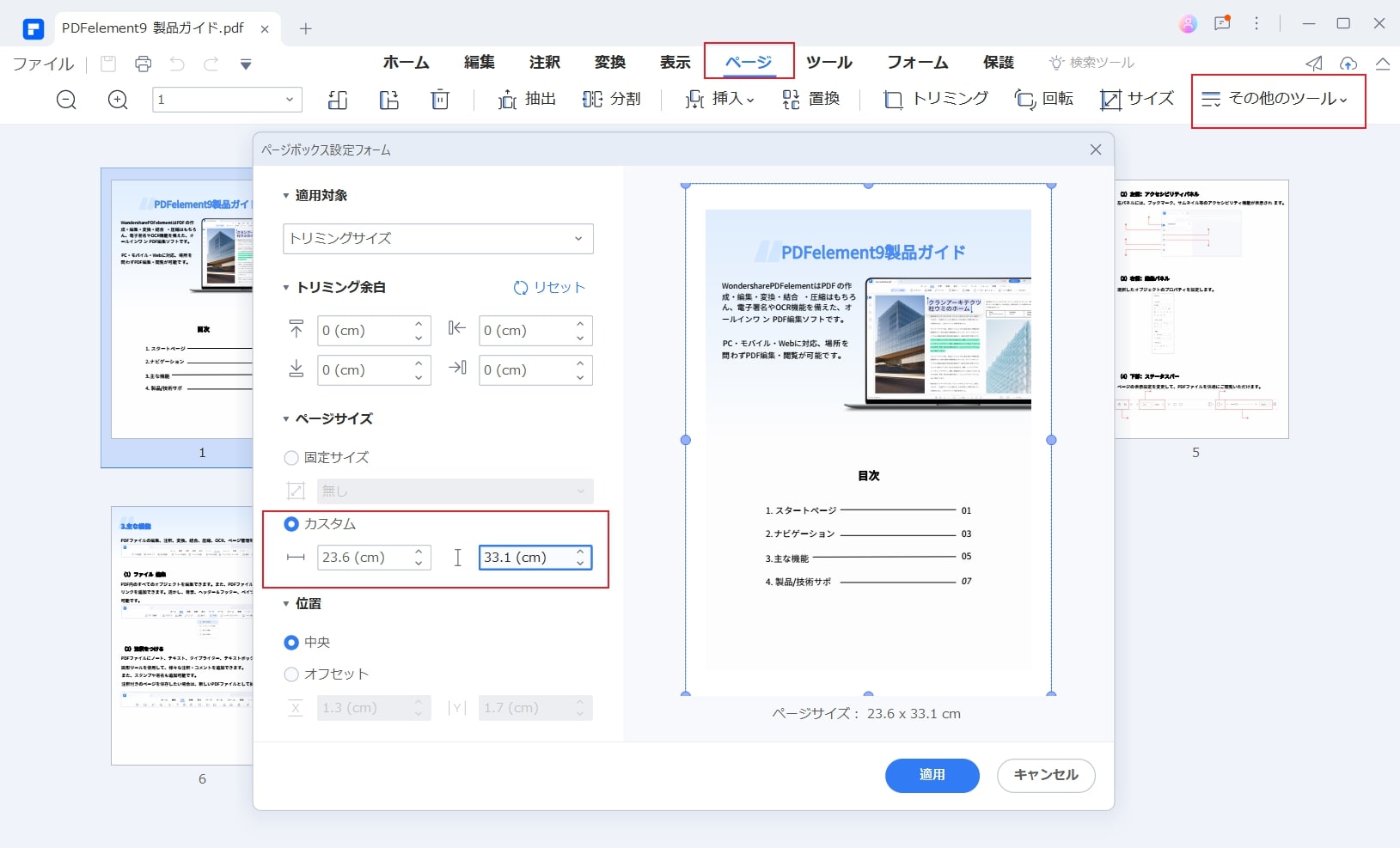
この現象を回避するには、PDFを開いた状態でAcrobatの「ページ表示のトリミング」ツールを用い、トンボ領域を除外した「トリミングボックス」のみを出力対象に設定するか、印刷ダイアログのプレビューで「仕上がりサイズ」を強制指定して実寸印刷を行う。版下データの構造を正しく見抜く目を持つだけで、無駄な余白トラブルは瞬時に解消する。
OSとアプリの連携エラーを回避するトラブルシューティング
OSのアップデート後やネットワークプリンターの入れ替え時に「設定を変えていないのに突然印刷がズレる」という相談が急増する。この問題の多くは、OS標準の汎用ドライバー(AirPrintやMicrosoft IPP Class Driverなど)が勝手に適用され、メーカー純正ドライバーの高度な余白制御が無効化されていることに起因する。
汎用ドライバーは基本的な印刷機能こそ保証するものの、ミリ単位の印字可能領域データをOSへ正しく返さない。その結果、ドキュメントの左上を起点とした「片寄り印刷」や、下部が5mm以上空白になる現象が引き起こされる。対処法は明快だ。OSのプリンター管理画面を開き、現在適用されているドライバーがメーカー純正のPS(PostScript)ドライバーまたはPCLドライバーになっているかを即座に確認し、純正品へ再バインドする。
さらに、WindowsやmacOSの「拡大縮小・レイアウト(DPIスケーリング)」設定が125%や150%になっている環境では、一部のPDFビューアーが解像度計算を見誤り、印刷時に二重拡大をかけてしまう不具合も報告されている。出力プレビューが画面からはみ出している場合は、アプリのプロパティから高DPI設定の挙動を「アプリケーション優先」へ切り替えることで、本来のシャープな印刷位置が復元される。
ペーパーレス時代だからこそ差がつくプロフェッショナルな出力美
デジタル化の波によって紙のドキュメントを手にする機会が厳選された現代だからこそ、一度プリントアウトされた一枚の「仕上がりの美しさ」が放つ説得力は従来以上に際立つ。文字が端に寄って窮屈そうな提案書と、上下左右に完璧なホワイトスペースを湛えた企画書では、受け手に与える信頼感に雲泥の差が生まれるのは明白だ。
余白とは、単なる「何も描かれていない無駄なスペース」ではない。情報を際立たせ、読み手の視線を誘導するための高度なデザイン要素である。リーダーソフトの倍率調整、ブラウザの余白解除、そしてドライバーの詳細制御という3つのアプローチを状況に応じて自在に操ること。それは、ドキュメントを扱うすべてのビジネスパーソンにとって、日々の業務効率を高め、自身の成果物を最高品質で届けるための強力な武器となる。 (出典: pdf 印刷 余白 設定(Yahoo!ニュース))
SEOライティングとマーケティング戦略の専門家。分かりやすい解説記事で定評があります。
