反応しない画面保存を徹底解消!キー激変とプロ直伝の最新裏技
スクリーン ショット ボタンを押した瞬間、期待した反応が画面に返ってこない——デスクワーク中に誰もが一度は覚えるあの苛立ちは、決してあなたの操作ミスだけが原因ではない。かつては画面全体をクリップボードに写し取るだけの単機能キーだったものが、OSの進化やセキュリティ機能の強化に伴い、複雑なソフトウェア制御のトリガーへと変貌を遂げたからだ。
日常の業務で無意識に叩かれるスクリーン ショット ボタンの裏側では、ハードウェアとソフトウェアの協調関係がかつてないほど再編されている。単に画像を保存する時代は終わり、画面内のテキスト抽出や注釈入れ、クラウド即時共有までが一連の動作として求められるなか、突然のキーの沈黙に戸惑うユーザーが世界中で急増している。
キーボードから消える遺産?「Print Screen」が辿った変遷
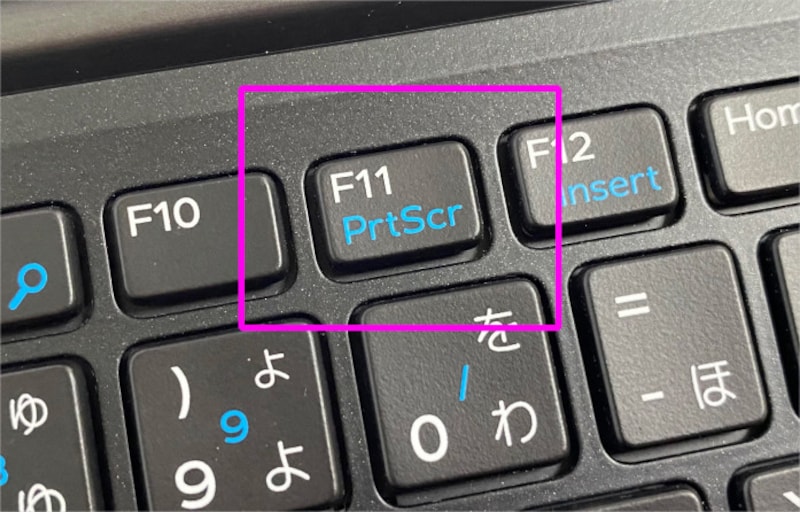
メインフレーム全盛の時代、画面のテキスト情報を物理プリンターへ直接吐き出すために生まれた「Print Screen」キー。その無骨な遺産は、パーソナルコンピューターの普及とともにクリップボードへの画面取り込み用として長年親しまれてきた。だが、現代の情報技術産業における設計思想の転換が、この数十年変わらなかった常識を塗り替えつつある。
キーボードの右上隅に鎮座していたキーは、小型ノートPCの普及やミニマリズム重視の配列設計によって真っ先に削減対象となった。多くのラップトップでは「Fn」キーとの同時押しを強いられ、あるいは完全に姿を消してファンクション列のどこかへ統合されている。物理キーの存在感が薄れる一方で、ユーザーが画面を記録する頻度は右肩上がりに増え続けるという、奇妙なねじれが起きているのだ。
なぜスクリーンショットボタンが反応しないのか?現場で多発する盲点と原因
昨日まで動いていたショートカットが突如沈黙する。このトラブルに直面したとき、多くの人はキーボードの故障を疑うが、真因は別の場所にあることが多い。
もっとも頻発しているのが、OSの仕様変更によるショートカットの競合だ。特にWindows 11では、従来の全画面キャプチャ挙動から「Snipping Tool」を自動起動する設定が標準化されたことで、キー単体を押した際の挙動が根本から書き換えられた。バックグラウンドで動作する画面録画アプリやクラウドストレージの自動保存機能が、キャプチャの割り込み処理を独占してしまうケースも日常茶飯事だ。
さらに見落とされがちなのが、デジタル著作権管理(DRM)による保護機能だ。動画配信サービスや金融機関のWebページを開いているブラウザがアクティブになっていると、システム全体で画面保存が無効化される。ハードウェアの「Fn Lock」キーが誤って有効化されていたり、ゲーム用の誤爆防止モードが作動していたりと、盲点になりやすい要因は枚挙にいとまがない。
【主要デバイス別】画面保存を爆速化する設定手順とプロの即効裏ワザ
スクリーンショットが反応しないストレスを根本から断ち切り、最速の作業フローを取り戻すための具体的な対処法を整理した。手元のデバイスに合わせて設定を見直すだけで、画面保存の効率は劇的に向上する。
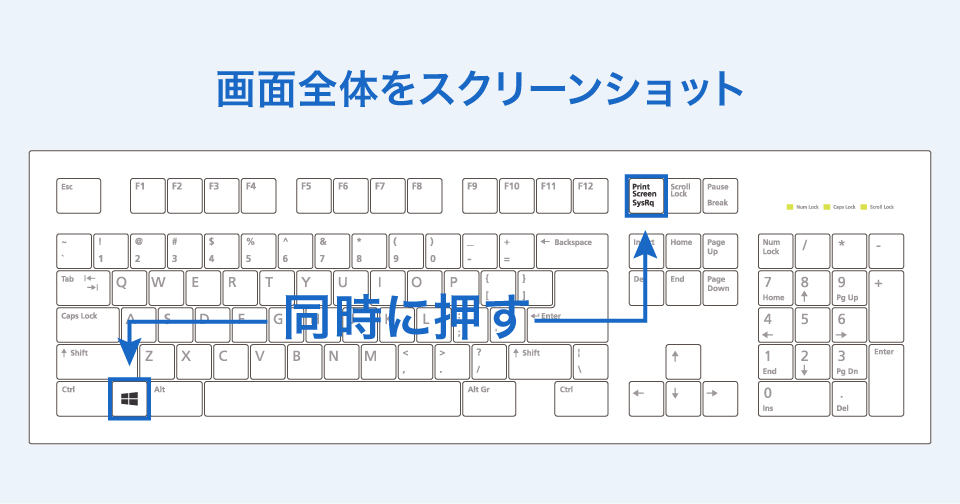
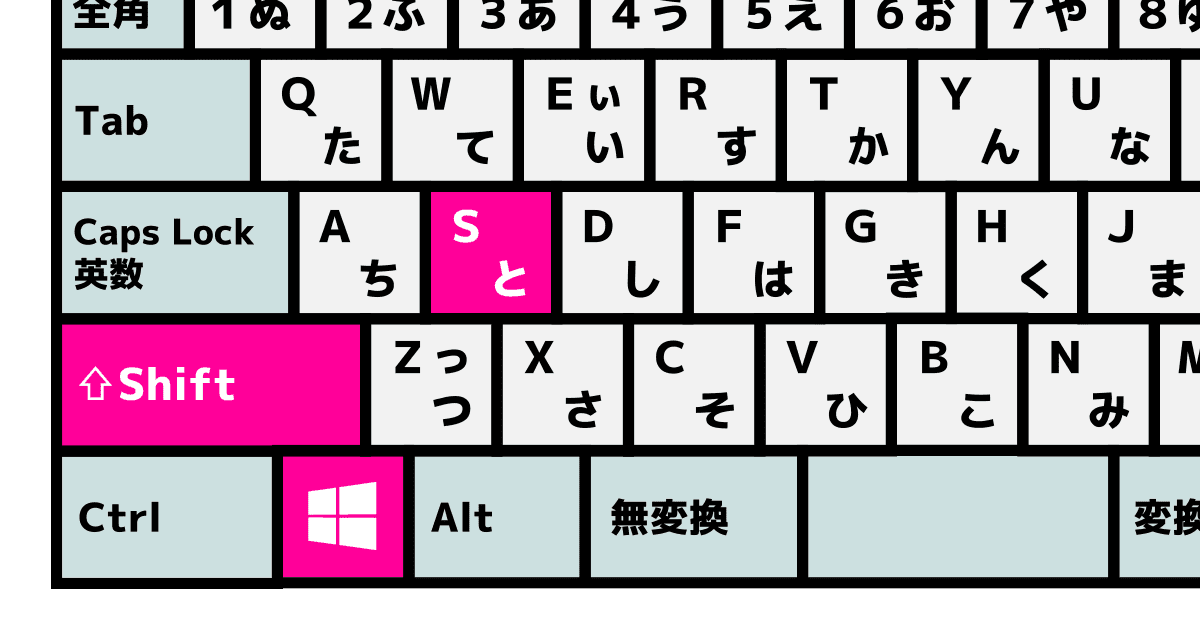
Windows環境では、まず「設定」>「アクセシビリティ」>「キーボード」を開き、「Print Screenキーを使用して画面キャプチャを開く」のトグルを確認する。これがオフになっていると標準ツールが立ち上がらない。また、即座に全画面を画像ファイルとして保存したいなら、「Windowsキー + Print Screen」を押す。これだけで「ピクチャ」フォルダ内の「スクリーンショット」へダイレクトにファイルが生成され、貼り付けの手間すら不要になる。
macOSの場合、「Shift + Command + 3」で全画面、「Shift + Command + 4」で範囲選択が基本だが、プロが常用するのは「Shift + Command + 4」を押した後に「Space」キーを叩く裏ワザだ。カーソルがカメラアイコンに変わり、特定のウインドウだけを影付きの美しい透過PNGとして一発で切り抜くことができる。ウインドウの端をミリ単位で調整する無駄な時間はこれでゼロになる。
スマートフォンでも劇的な効率化が可能だ。iOSでは「アクセシビリティ」の「タッチ」項目にある「背面タップ」を活用したい。iPhoneの背面をダブルタップするだけで画面保存が走るよう割り当てれば、サイドボタンと音量ボタンを同時に押し損ねて画面をロックしてしまう悲劇とは無縁になる。Android端末でも「電源ボタン + 音量小ボタン」の同時押しに加え、メーカー各社が用意している3本指スワイプやクイック設定パネルのタイル配置を有効化することで、片手での高速キャプチャが実現する。
サティア・ナデラとマイクロソフトが仕掛ける「Snipping Tool」の知性化
マイクロソフトを率いるサティア・ナデラは、長年放置されてきたOS標準アクセサリを次世代のインテリジェントハブへと再構築する方針を鮮明にしてきた。その象徴がWindows 11におけるSnipping Toolの大規模な刷新だ。
現在のキャプチャツールは、ただの画像切り出しソフトではない。画面を取り込んだ瞬間に高度なOCRが走り、画像内のテキストをワンクリックでコピーできるほか、メールアドレスや電話番号といった個人情報を自動で黒塗りするマスキング機能まで備える。サティア・ナデラが推進する生産性ツールの高度化は、画面キャプチャを「画像を撮る作業」から「視覚情報を即座にテキストやデータへ変換するプロセス」へと進化させた。
Appleの哲学が息づくmacOSとiOSの直感的操作:スティーブ・ジョブズの遺産
一方、Appleが長年培ってきたキャプチャ体験には、共同創業者であるスティーブ・ジョブズが掲げた「ユーザーに思考を挟ませない直感性」の哲学が色濃く残る。macOSの美しいウインドウキャプチャや、撮影直後に画面隅に現れるフローティングサムネイルはその代表例だ。
撮影した画像を保存するか、注釈を書き込むか、そのままチャットツールへドラッグ&ドロップするか。画面隅に数秒間留まるサムネイルは、ファイル整理の手間を省きながら作業の中断を最小限に抑える。さらにiOSとの「ユニバーサルクリップボード」機能により、Macで撮ったスクリーンショットを即座にiPhoneのメッセージへペーストできるシームレスな連携は、スティーブ・ジョブズが目指したデバイス間の境界を溶かす体験の完成形と言える。
現場の作業効率を異次元に引き上げる実践ハウツー・ガイド
画面キャプチャを単なる記録用から、情報共有の強力な武器へと変えるための実践的なハウツー・ガイドを意識してみてほしい。ほんの少しの手順改善が、日々の業務時間を何十時間も浮かす結果につながる。
第一に、デスクトップをスクリーンショット画像で埋め尽くさないこと。保存先をクラウドストレージの同期フォルダや専用の作業ディレクトリに固定し、クリップボード経由での共有を基本にするだけで、ファイルを探す無駄な時間は一掃される。第二に、注釈を入れる際は「赤枠で囲む」だけでなく、ツール標準の矢印や番号付け機能を活用し、文字での説明を減らすことだ。視覚的な明快さは、リモートワークにおけるコミュニケーションの摩擦を劇的に減らしてくれる。 (出典: スクリーン ショット ボタン(Yahoo!ニュース))
SEOライティングとマーケティング戦略の専門家。分かりやすい解説記事で定評があります。
