エクセルの不要列を一瞬で一括削除!残業をゼロにする劇的裏ワザ
エクセル 列 削除の手順をマウス操作に頼り切っているなら、今すぐその手を止めてほしい。右クリックを押してコンテキストメニューを探し、小さな「削除」の文字を目で追う——その数秒のタイムロスが、山積するデスクワークの推進力を確実に削ぎ落としている。日々の集計作業に追われるデスクワーカーにとって、指先の無駄を省くことは単なる時短ではない。思考のノイズをゼロにするための防衛策なのだ。
現代のビジネス現場では、膨大なデータクレンジング作業におけるエクセル 列 削除のスピードと精度が、業務完了までの所要時間を大きく左右する。世界標準の表計算ソフトウェアとして君臨するMicrosoft Excelにおいて、淀みのない指先のコントロールを身につけることは、生産性を劇的に変える最短ルートと言える。
キーボードだけで完結する最速ショートカットと知られざる裏技
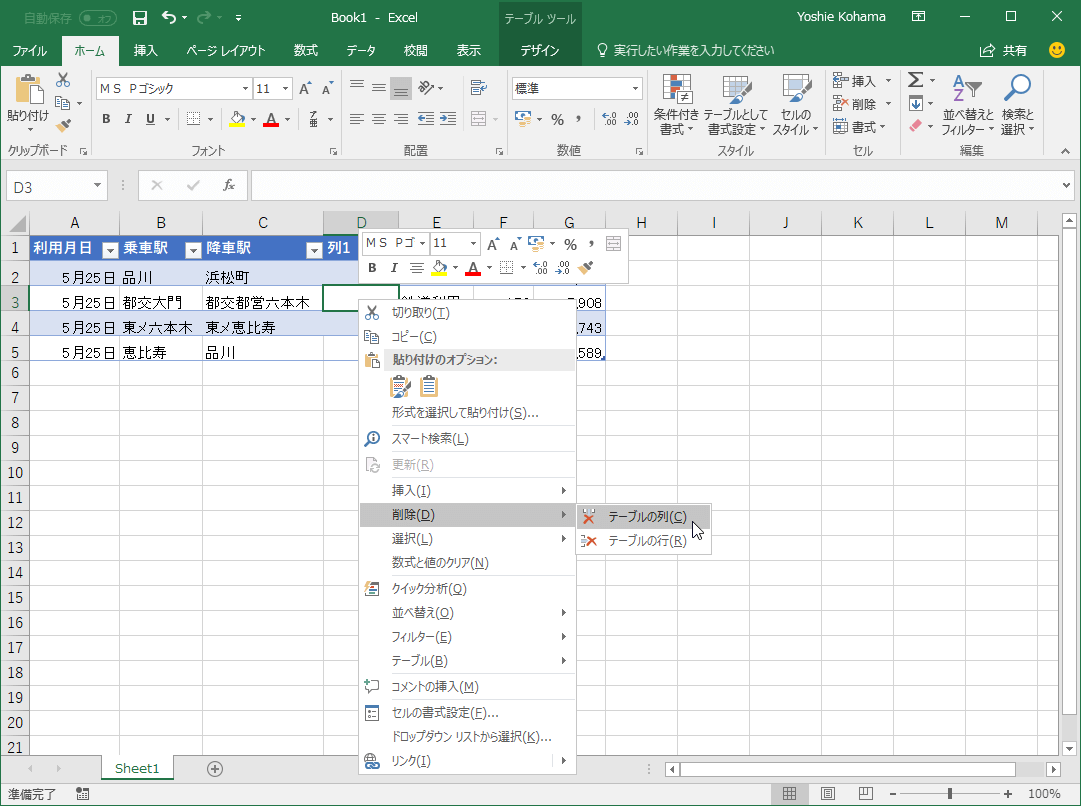
マウスを掴む暇すら惜しいデータ処理の最前線では、ショートカットキーの習熟度がそのまま実力差となって現れる。列の削除を一瞬で終わらせる黄金パターンは、実は極めてシンプルだ。
Windows環境であれば、削除したい列のセルを選択した状態で「Ctrl + Space」を叩いて列全体を選択し、すかさず「Ctrl + -(テンキーのマイナスまたはハイフン)」を打ち込む。わずか0.5秒。指先が流れるように動くだけで、視界のノイズとなっていた列が画面から消え失せる。macOSユーザーなら、「Ctrl + Space」で列選択を行った後、「Cmd + -」を押すだけだ。
さらに連続した複数列を葬り去りたいなら、「Ctrl + Space」の後に「Shift + 矢印キー(← / →)」で範囲を横に広げ、そのまま「Ctrl + -」を叩き込む。この一連のコンボを指に覚えさせるだけで、日々の作業から数千回ものマウスクリックが消滅する。
散らばる空白列を一括クレンジングする「ジャンプ機能」の衝撃

CSVファイルや外部システムの生データをインポートした際、規則性のない虫食い状の空白列に頭を抱えた経験は誰にでもあるはずだ。1列ずつ探しては消すという不毛な作業は、今日で終わりにしよう。
ここで威力を発揮するのが、Excelが誇る「ジャンプ機能」だ。「Ctrl + G」または「F5」キーを押し、ダイアログから「セル選択」をクリック。「空白セル」にチェックを入れてEnterを押すと、シート内の空っぽのセルだけが一斉にハイライトされる。この状態を維持したまま、削除コマンド(Ctrl + -)を呼び出し、「列全体」を選択して実行すれば、点在していた空白列が一網打尽に消去される。
WebベースのGoogle スプレッドシートでも類似の整理術は存在するが、キーボード操作だけでこの一連のフローを完結できるレスポンスの良さは、デスクトップ版Excelならではの圧倒的な強みだ。
参照エラー「#REF!」を未然に防ぐデータ構造の鉄則

列を勢いよく削除した直後、シート全体が「#REF!」の赤い警告で埋め尽くされ、背筋が凍りついたことはないだろうか。この悪夢は、削除した列のデータを他の計算式が直接参照していたために起こる。
古典的な「=A1+B1」のような絶対位置に依存する数式は、列削除の衝撃にめっぽう弱い。エラーを未然に防ぐには、数式の設計段階からスマートな参照関数を組み込んでおくのが鉄則だ。範囲全体を柔軟に捉えるXLOOKUP関数やINDEX/MATCH関数を活用すれば、列の増減があっても柔軟に参照先を追従させることができる。
また、データを通常のセル範囲のまま放置せず、「Ctrl + T」でテーブル化(構造化参照)しておくアプローチも極めて有効だ。列名でデータを管理する構造を作っておけば、不要な列を削っても数式が壊れるリスクを最小限に抑え込める。
誤って消去したデータを即座に救出する復元テクニック
どれほど手慣れたプロフェッショナルであっても、操作ミスを完全にゼロにすることはできない。重要なのは、消してしまった瞬間にどれだけ素早く、かつ安全にリカバリーできるかだ。
基本中の基本である「Ctrl + Z(元に戻す)」は即効性があるが、マクロを実行して列を消去した場合にはこのコマンドが通用しないという罠がある。そこで頼りになるのが、Microsoft 365のクラウド同期環境が生み出すセーフティネットだ。
OneDriveやSharePoint上で自動保存を有効にしているファイルであれば、リボンのタイトルバーから「バージョン履歴」を瞬時に呼び出せる。数分前、あるいは数時間前の編集ポイントを指定するだけで、誤って削り落としたマスターデータを別ウィンドウで確認し、必要な箇所だけを安全に救出できる。
VBAと自動化が切り拓く大量データ処理の新境地
数百枚に及ぶシートから特定の列を一掃しなければならない時、手作業によるショートカット連打はもはや現実的な解ではない。ここで登場するのが、Visual Basic for Applications(VBA)を用いた自動化スクリプトだ。
特定の見出し名(例えば「不要_ID」や「Temp」など)を持つ列を走査し、見つけ次第自動でパージするコードを標準モジュールに数行記述するだけで、人間が数時間かかる作業を数秒で片付けてくれる。一度構築したマクロは個人用マクロブック(PERSONAL.XLSB)に登録しておけば、開くすべてのブックで即座に召喚可能だ。
定型的な月次レポート作成やデータ移行プロジェクトにおいて、この自動化ルーチンを一度組み上げてしまえば、作業ストレスは文字通りゼロへと昇華する。
情報技術産業の巨人たちが競い合うオフィスツールの現在地
かつてBill Gatesが率いた黎明期のMicrosoftが表計算市場を席巻して以来、オフィススイートは常にビジネスの根幹を支えるインフラであり続けてきた。そして今、Satya Nadellaが推進するAIとの融合によって、データ処理のあり方は再び歴史的な転換期を迎えている。
自然言語で「不要な空白列をすべて消して」とプロンプトを打ち込めばAIが処理を代行する時代が現実のものとなりつつある。しかし、それでもなお、ローカルで瞬時に動くショートカットやデータ構造への深い理解は、情報技術産業で戦うビジネスパーソンにとって揺るぎない武器であり続ける。
基礎的なキーボードワークの研鑽と、最新のクラウドアシスト機能の併用。この両輪を巧みに操る者だけが、膨大なデータに忙殺される日常から抜け出し、真に価値ある意思決定へと時間を投じることができるのだ。 (出典: エクセル 列 削除(Yahoo!ニュース))
SEOライティングとマーケティング戦略の専門家。分かりやすい解説記事で定評があります。
